
win10系统云剪贴板怎么用?在Windows 1809之后的系统中,内置了强大的剪切板功能,很多用户不知道这个功能,平时一些软件够用所以也不会去管它了,那么你就错过了超级给力的功能啦!win10用户怎么能错过呢?有需要的朋友快来了解一下吧!
win10云剪贴板功能使用方法
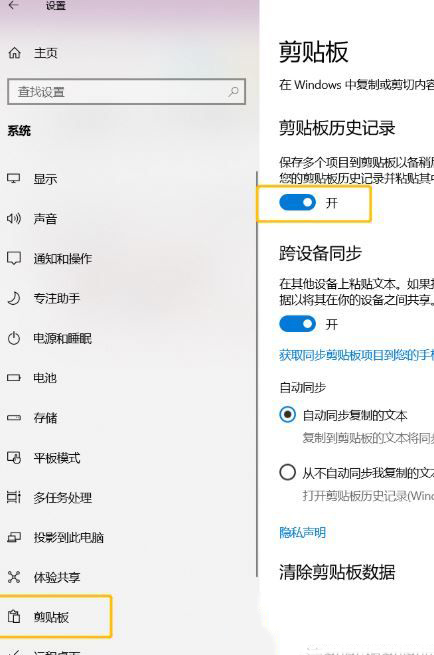
1、点击开始菜单>设置>系统
2、单击左边的剪贴板按钮
3、点击右边的剪贴板历史记录下的滑块按钮,选择开,也可以按Windows+V先打开剪切板,再打开剪切板历史记录。
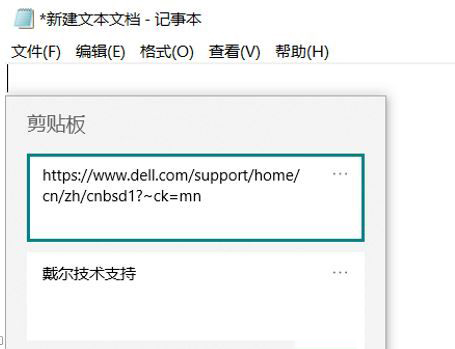
4、启用剪切板历史记录后,复制的内容就会自动保存到剪切板,我们可以在需要的位置直接使用鼠标选中粘贴。举个“栗子”:打开文本文档,使用Windows+V快速调出剪切板,点击需要粘贴的内容。
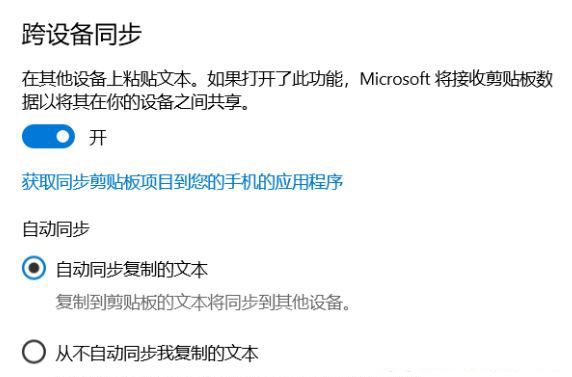
5、打开如下图跨设备同步功能,默认选择自动同步,剪切板的内容会同步到云端,当然我们可以也可以选择关闭自动同步,在剪切板界面手动选择同步需要的内容。
6、等待同步成功后,在其他登录相同微软帐号的设备之间就可以共享剪切板的内容!
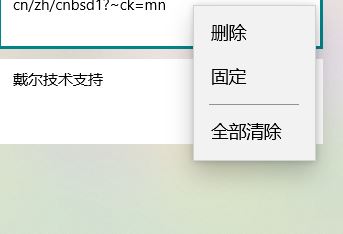
7、如果需要进行清除的话,我们可以选择开始 >设置> 系统> 剪贴板> 清除剪贴板数据> 清除。或者按Windows键 + V打开剪切板,然后选择…选项(如下图),选择删除选项删除单条记录,选择全部清除选项清空所有记录!
以上便是win10云剪贴板功能使用方法,如果你经常需要复制一些文本内容的这个功能还是不错的!
声明:本站(华域联盟www.cnhackhy.com)所有文章,如无特殊说明或标注,均为本站原创发布。任何个人或组织,在未征得本站同意时,禁止复制、盗用、采集、发布本站内容到任何网站、书籍等各类媒体平台。如若本站内容侵犯了原著者的合法权益,可联系我们进行处理。

评论(0)