
苹果mac有个共享屏幕功能,但是很多用户没有尝试过这个功能,不知道怎么使用,今天小编就为大家带来mac屏幕共享设置图文教程,一起看看吧。
1、如果两台设备处于同一局域网中,即连接着同一 WiFi ,可打开客户端的 Finder ,于左侧可看到“共享的”,点击其中的服务器名称,然后点击右上角的“共享屏幕”。
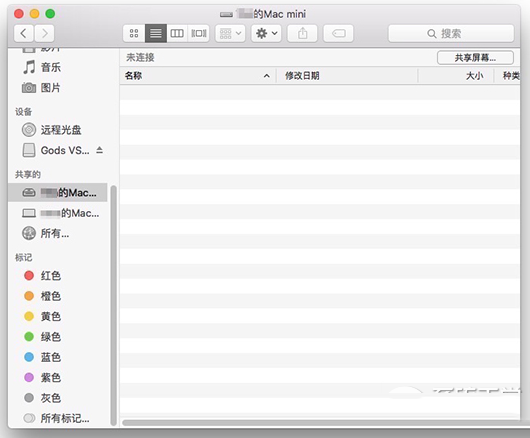
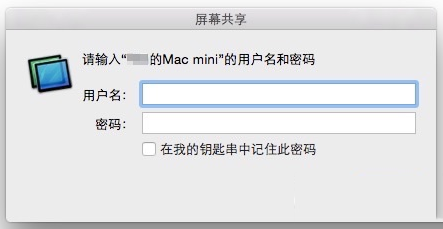
输入服务器的名称及密码,如果经常需要访问,可勾选记住密码。
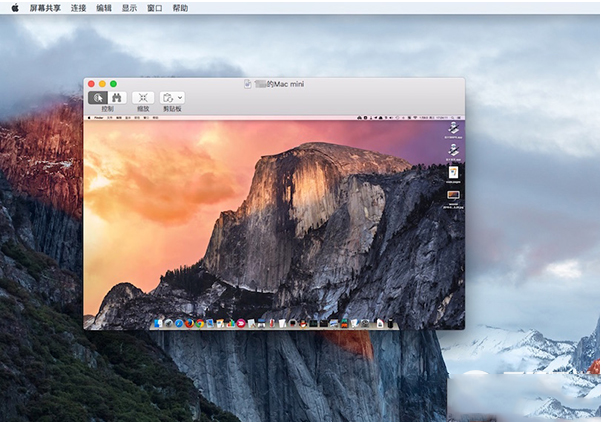
搞定了!、
2、如果两台设备未处于同了局域网下,可打开服务器的系统偏好设置-共享,勾选左侧的“屏幕共享”,可看到右边有一串地址,拷贝之。
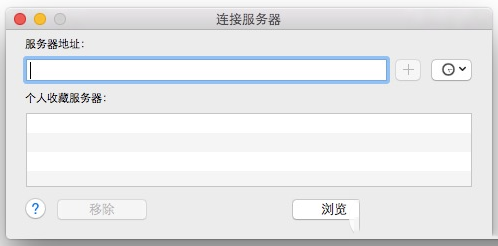
打开 Finder ,点击“前往-连接服务器”
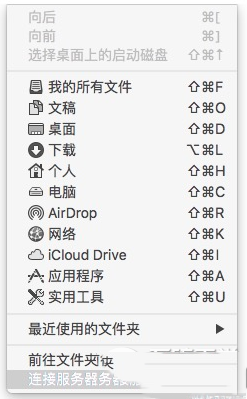
输入刚才拷贝的地址,如果点击输入框右边的“+”即可收藏该地址,下次就不用再输入了。点击“连接”后再输入服务器的用户名及密码即可实现共享。
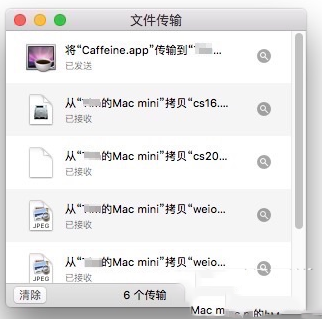
OS X 还可实现多台客户端同时访问一台服务器,拷贝文件的话直接拖拽即可,所以在屏幕共享时可不要再去用 AirDrop 哦,两台设备之间还可实现文本的拷贝与粘贴。需要注意的是,当“共享屏幕”窗口处于激活状态时,绝大部分组合键会直接应用于服务器,所以如果要使用客户端,就需要激活“共享屏幕”外的任意窗口或者用鼠标点击最小化按钮。
相关阅读:
Mac分屏怎么用?Mac Split View屏幕分割的两种教程
Mac自动调节屏幕亮度怎么取消?
声明:本站(华域联盟www.cnhackhy.com)所有文章,如无特殊说明或标注,均为本站原创发布。任何个人或组织,在未征得本站同意时,禁止复制、盗用、采集、发布本站内容到任何网站、书籍等各类媒体平台。如若本站内容侵犯了原著者的合法权益,可联系我们进行处理。

评论(0)