
vscode中配置C/C++环境
目录
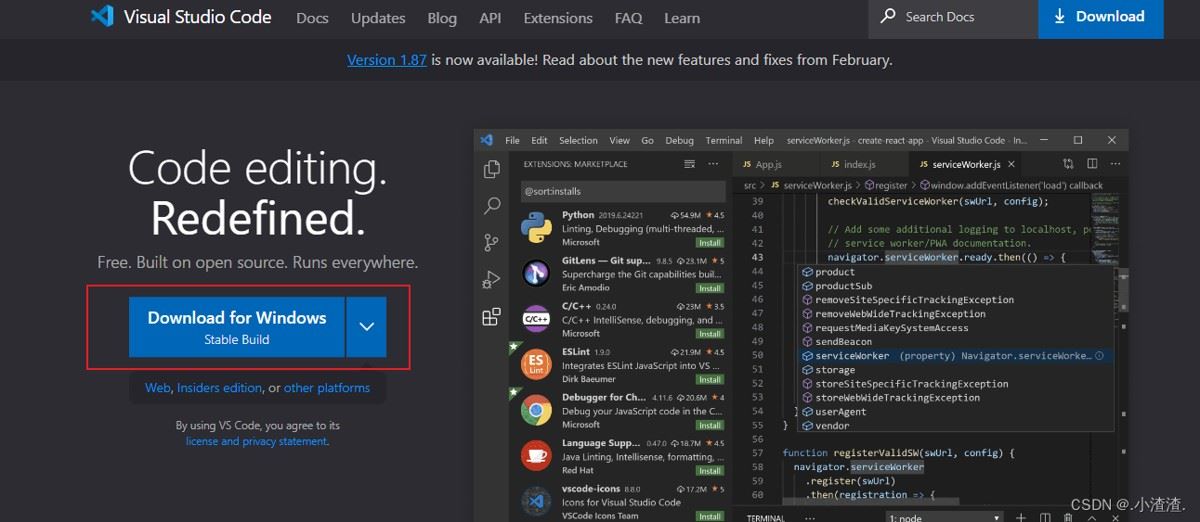
第一步下载安装VSCode
VSCode官网:https://code.visualstudio.com/
第二步下载安装g++
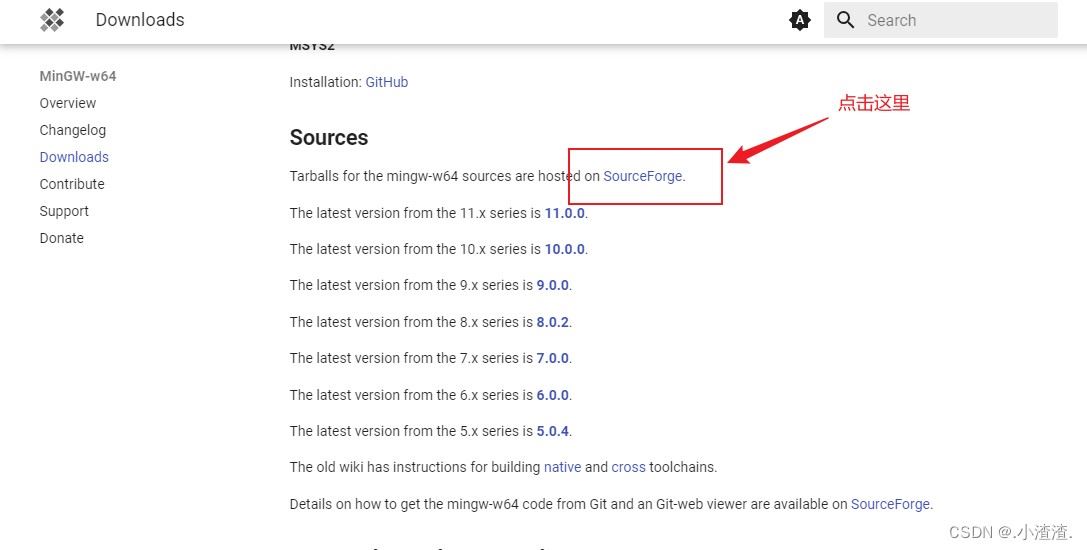
下载地址:https://www.mingw-w64.org/downloads/
打开官方网站,划到Sources这里,点击SourceForge:
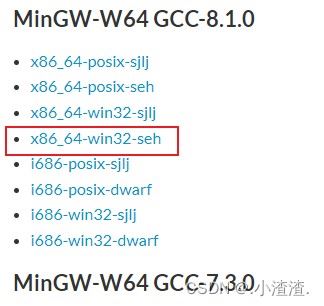
在线下载的exe文件一般是会有网络的问题,导致下载不了,建议windows64位直接下载8.1.0版本的x86_64-win32-seh或者x86_64-posix-seh。
两者在多线程方面有些许差异,一般情况不会用到该功能,所以两者皆可。
下载后用解压软件解压即可。
解压软件下载网址:BANDIZIP

下载完成后,双击打开它,可以看到如下的对话框:
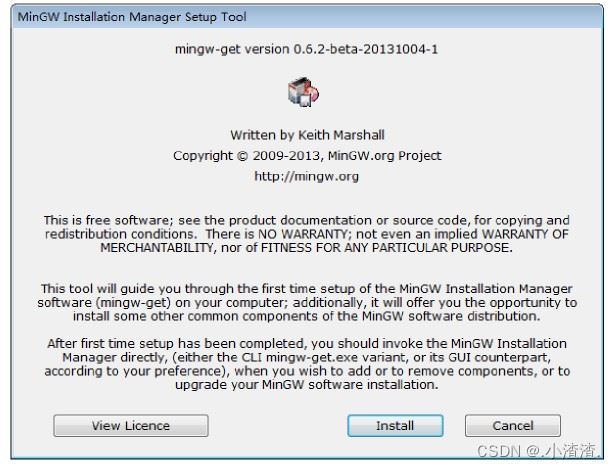
点击“Install”进行下一步:
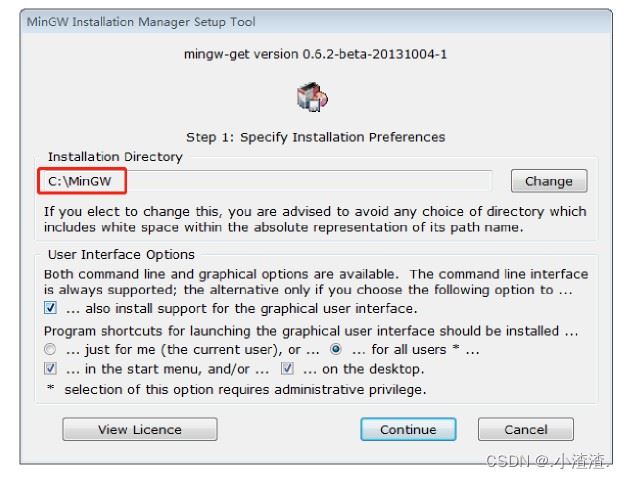
可根据自己操作系统的实际情况,自定义 MinGW 的安装位置( 建议安装到非C盘的指定目录下 ),然后点击“continue”。
进入安装 MinGW 配置器的界面,耐心等待安装完成(显示 100%)即可。
安装完成之后,继续点击“continue”,进入下面的对话框,这是一个名为 “ MinGW Installer Manager ” 的软件,借助它,我们可以随时根据需要修改 GCC 编译器的配置。
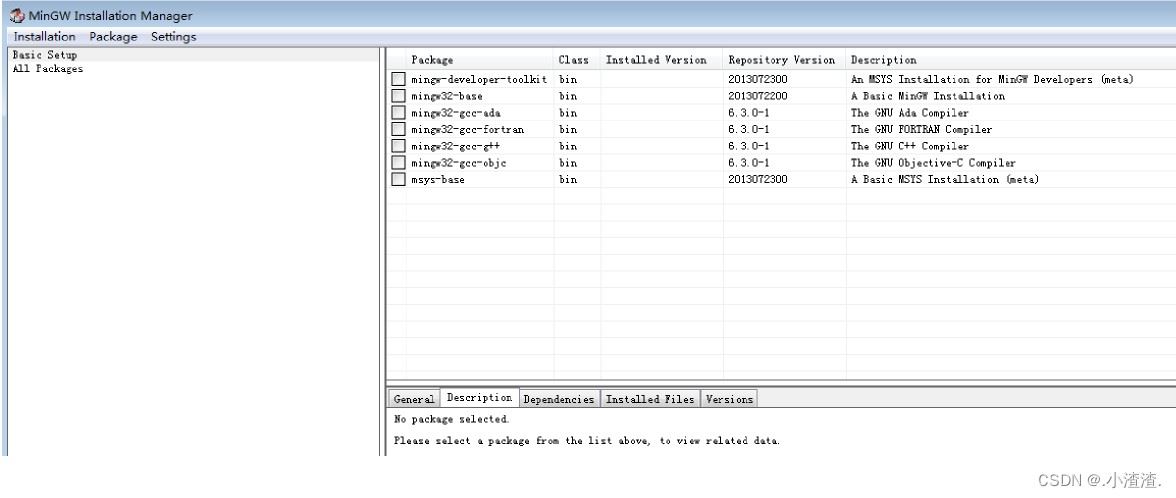
常见的安装包介绍如下。
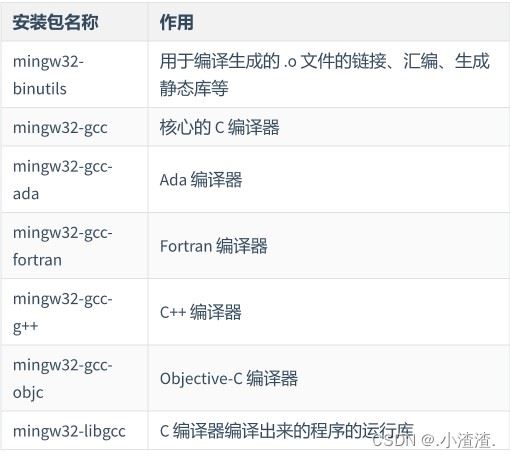
其中minw32-gcc-g++支持C++编译和minw32-gcc支持C编译。
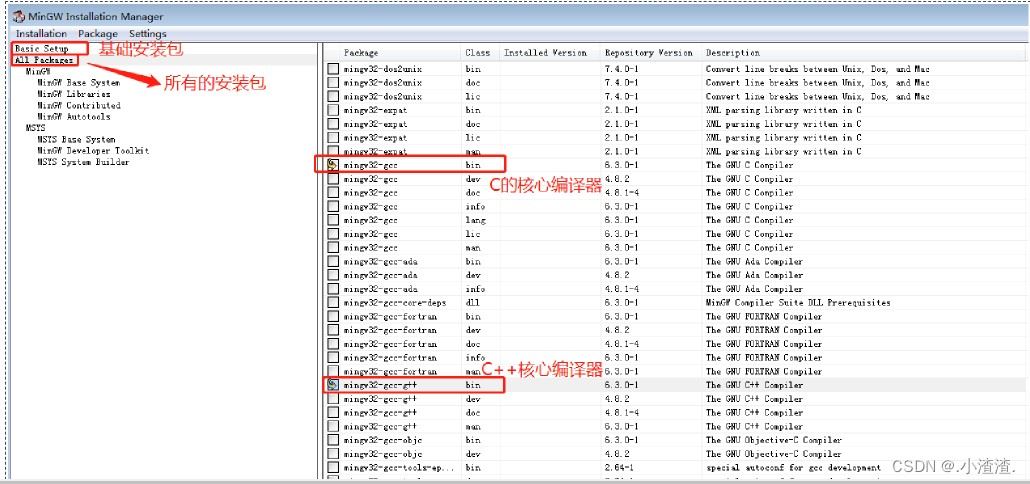
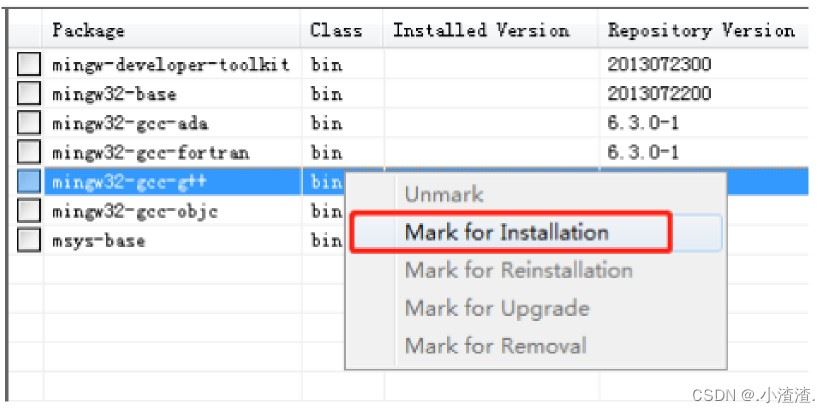
为使 GCC 同时支持编译 C 语言和 C++ ,需勾选上图中标注的 2项。选中其中一项,鼠标右键点击,选择“Mark for Installation”,如图所示。
标记完以后如图所示。
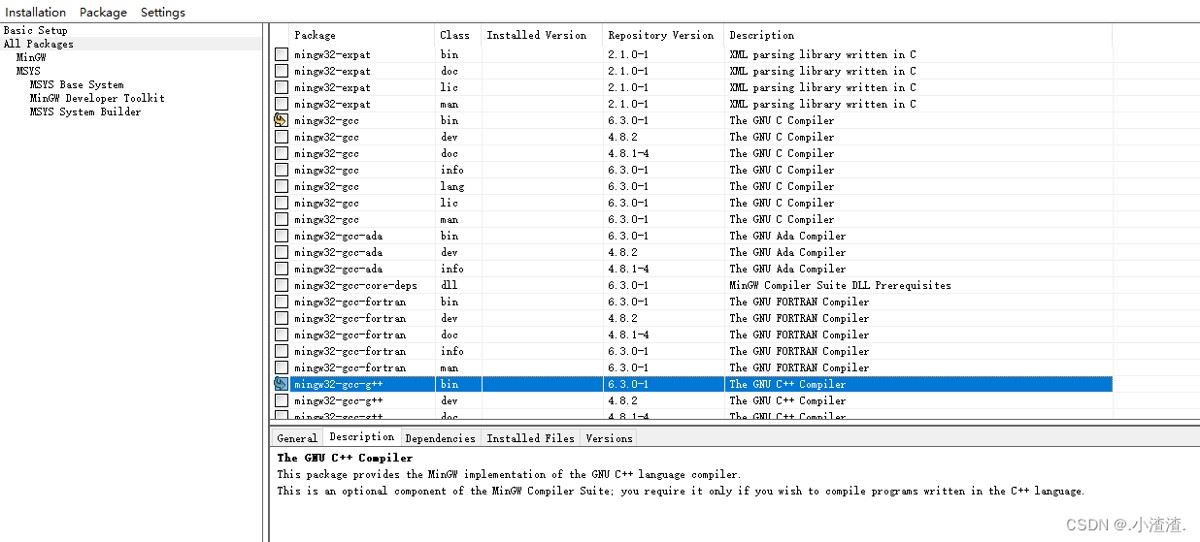
GCC 还支持其它编程语言,读者可借助此配置器,随时根据需要安装自己需要的编译环境。
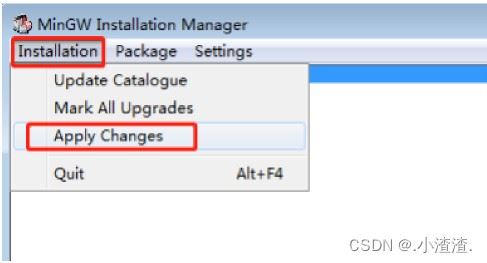
勾选完成后,在菜单栏中选择 Installation -> Apply Changes 。
第三步配置PATH环境变量
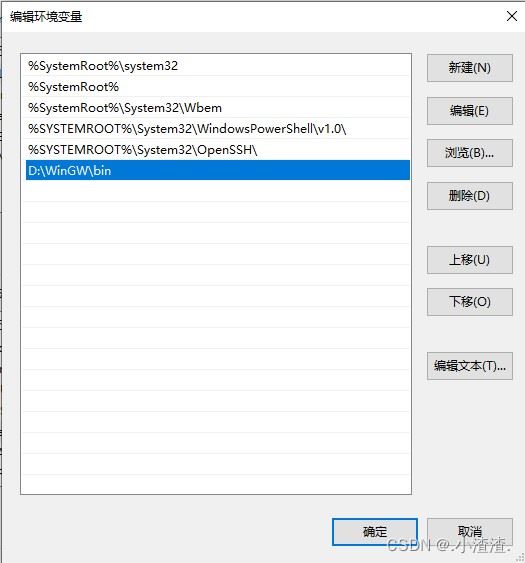
在安装完成的基础上,我们需要配置环境变量。
依次 右击计算机(我的电脑) -> 属性 -> 高级系统设置 -> 环境变量 ,例如我将其安装到了D:\MinGW文件夹中,因此 PATH环境变量的设置如下:
打开命令行窗口(通过在搜索栏中执行 cmd 指令即可),输入 gcc -v 指令,如果输出 GCC 编译器的具体信息,则表示安装成功,例如:
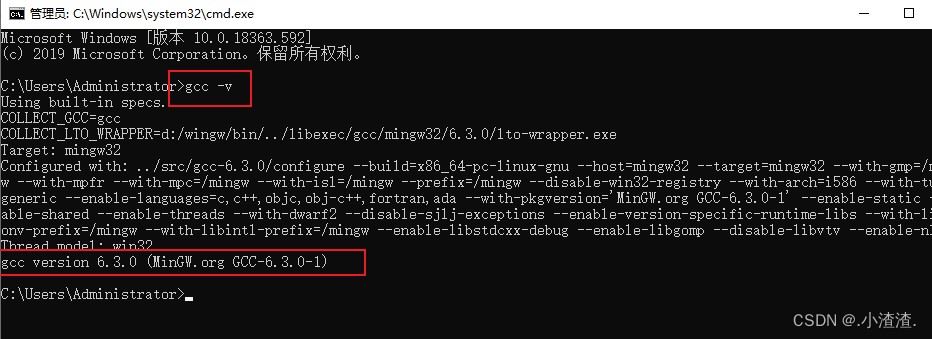
通过上面的安装,我们就可以在当前 Windows 平台上编译、运行 C或者 C++ 程序了。
因为 MinGW-w64 本来就是将 GCC 移植到 Windows 上的产物,所以操作方式和 GCC 一样,只是在 Linux 下命令是被键入到“终端”中,而 Windows 下则是被键入到“命令提示符”里。
第四步vscode配置C环境
1.安装插件
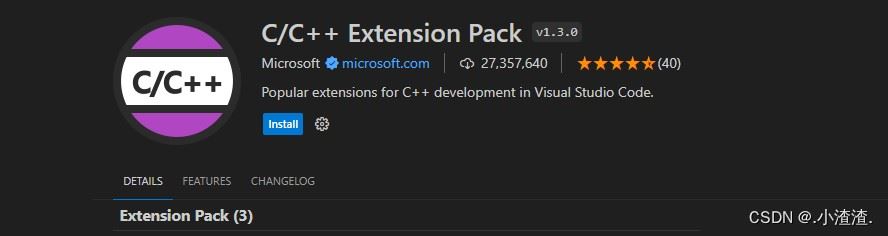
C/C++ Extension Pack是一个共Visual Studio Code用户使用的插件包,它提供了一些常用的功能和工具,帮助开发者更加高效的编写C和C++代码。
2.添加文件夹
在D盘根目录下创建一个code文件夹,在code里面新建一个C文件夹,以后写的C代码就放在这里。
打开vscode,点击Open Folder或者点击左上角File -> Open Folder,然后打开刚刚建的文件夹,选择信任父级文件夹
- 创建 test 文件夹
- 创建 hello.c 文件
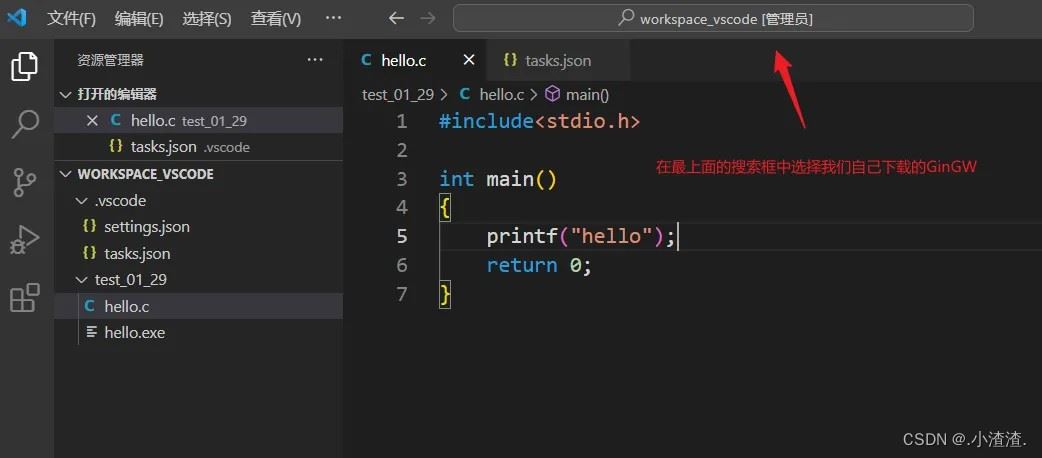
Run Task —> C/C++:gcc.exe bulid active file
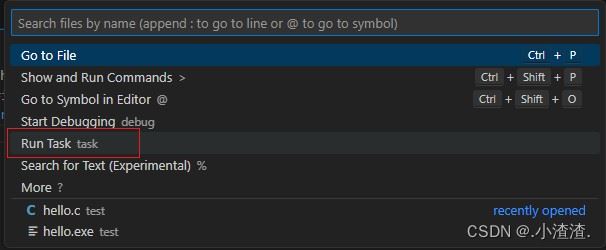
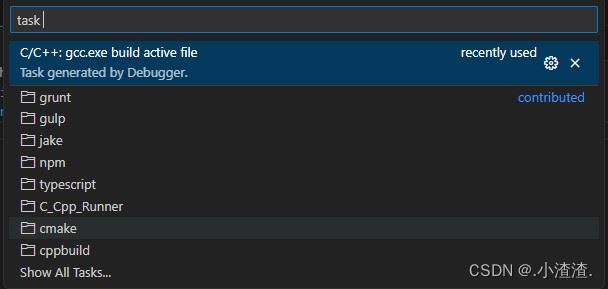
运行 hello.c 文件后会生成一个 .exe 文件,并且还有一个 .vscode 配置文件夹。里面有一个tasks.json 文件
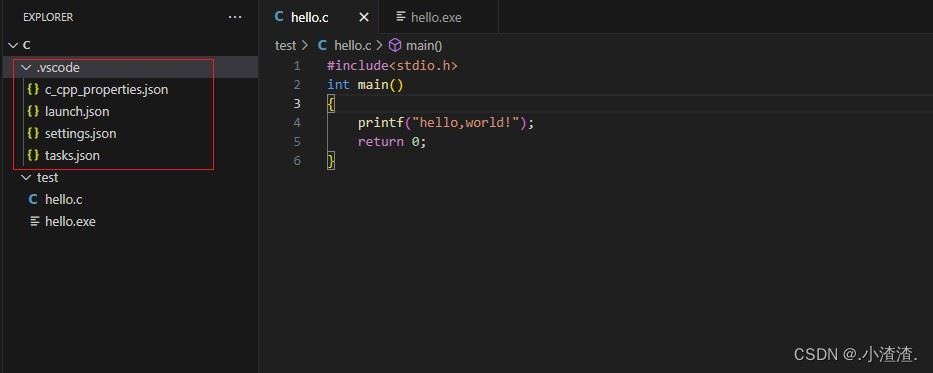
3.修改配置文件
运行 hello.c 文件后会生成一个 .exe 文件,并且还有一个 .vscode 配置文件夹。里面有一个任务的 json 文件
{
"tasks": [
{
"type": "cppbuild",
"label": "C/C++: gcc.exe 生成活动文件",
//gcc的安装路径
"command": "d:\\develop_tools\\MinGW\\mingw64\\bin\\gcc.exe",
"args": [
"-fdiagnostics-color=always",
"-g",
"${file}",  //当前文件
"-o",
"${fileDirname}\\${fileBasenameNoExtension}.exe" //当前目录下的 文件名 没有拓展名
],
"options": {
"cwd": "d:\\develop_tools\\MinGW\\mingw64\\bin"
},
"problemMatcher": [
"$gcc"
],
"group": {
"kind": "build",
"isDefault": true
},
"detail": "调试器生成的任务。"
}
],
"version": "2.0.0"
}
修改后的tasks.json文件
{
"tasks": [
{
"type": "cppbuild",
"label": "C/C++: gcc.exe 生成活动文件",
"command": "d:\\develop_tools\\MinGW\\mingw64\\bin\\gcc.exe", //修改成自己下载的MinGW路径
"args": [
"-fdiagnostics-color=always",
"-g",
//当前文件夹下的所有 .c 文件
"${fileDirname}\\*.c",
"-o",
// 当前文件夹下的所有.c 文件生成的可执行文件的名字都为a.exe
"${fileDirname}\\a.exe"
],
"options": {
"cwd": "d:\\develop_tools\\MinGW\\mingw64\\bin"  //修改成自己下载的MinGW路径
},
"problemMatcher": [
"$gcc"
],
"group": {
"kind": "build",
"isDefault": true
},
"detail": "调试器生成的任务。"
}
],
"version": "2.0.0"
}
修改后会一次性编译当前文件夹下的所有 .c 文件,并且编译后生成的可执行文件名称为 a.exe
总结
以上为个人经验,希望能给大家一个参考,也希望大家多多支持本站。

评论(0)