
安装redhat 8.0红帽系统的图文教程(小白必备)
一、介绍
2019年5月红帽(Redhat)公司正式发布了RHEL8正式版操作系统,RHEL 8是为混合云时代重新设计的操作系统,旨在支持从企业数据中心到多个公共云的工作负载和运作,下面介绍一下安装redhat系统。红帽官方下载地址developers.redhat.com/products/rhel/download
二、安装
首先安装好虚拟化工具,我使用的是VMware® Workstation虚拟机,
01、新建虚拟机
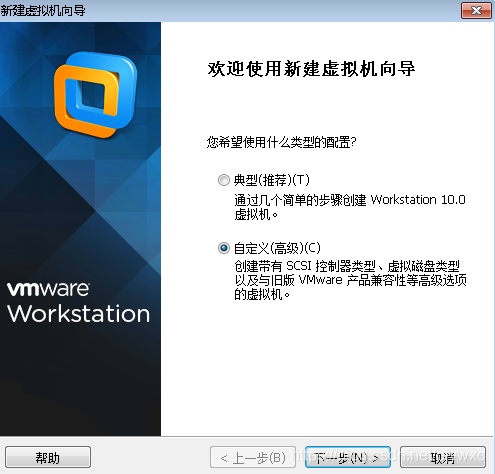
选择自定义、下一步-下一步
选择安装的ISO
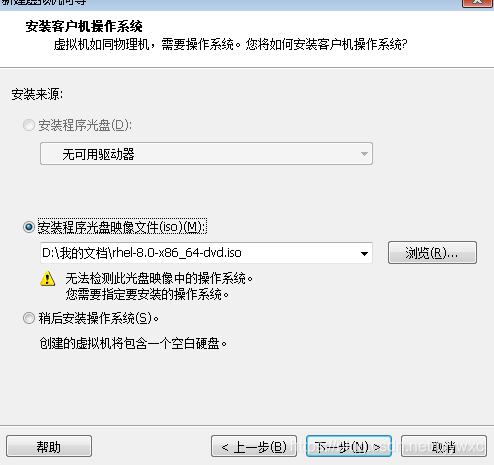
安装linux 64位系统

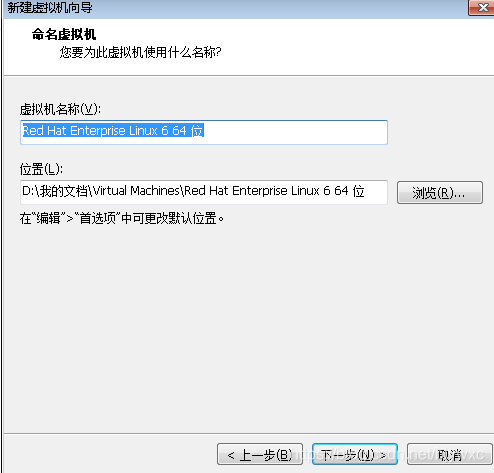
选择虚拟机存放路径
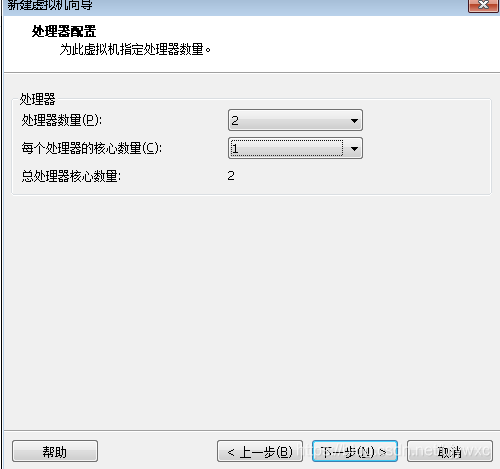
配置虚拟机的CPU\\内存等信息
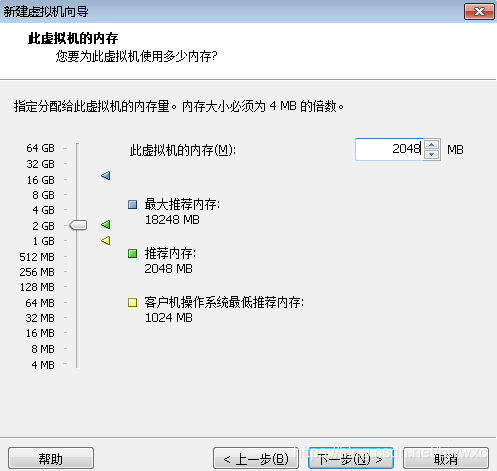
选择自己需要的对应网络
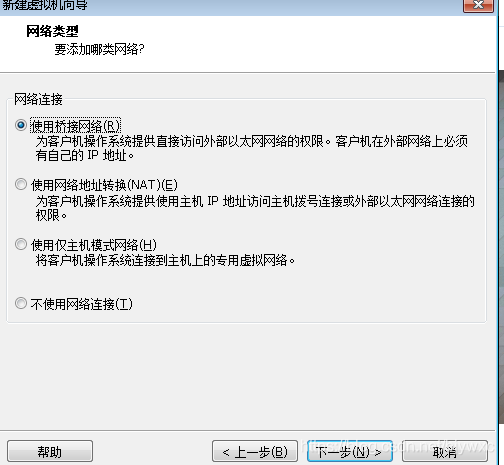
配置磁盘大小
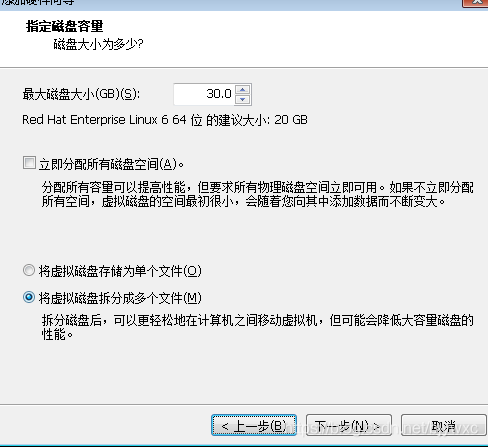
完成
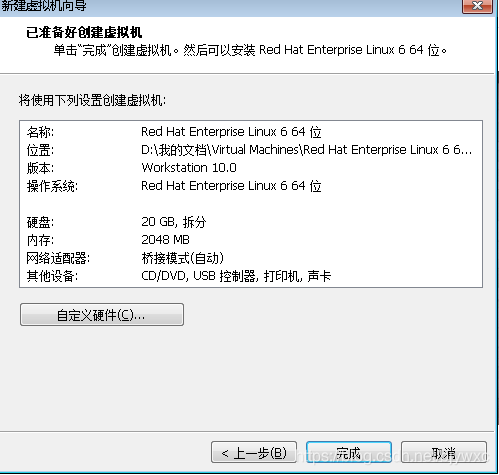
02、安装系统
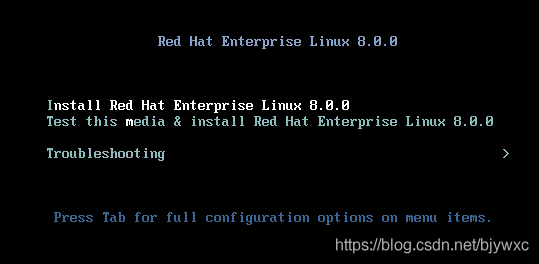
1、启动虚拟机,默认新的虚拟机是从光盘启动,选择第一项进行安装系统install red hat enterprise linux 8.0.0
2、进入到安装界面,选择安装语言,默认是英文,我习惯用英语安装。

3、配置一些安装信息,主要是配置系统安装目的installation destination信息。
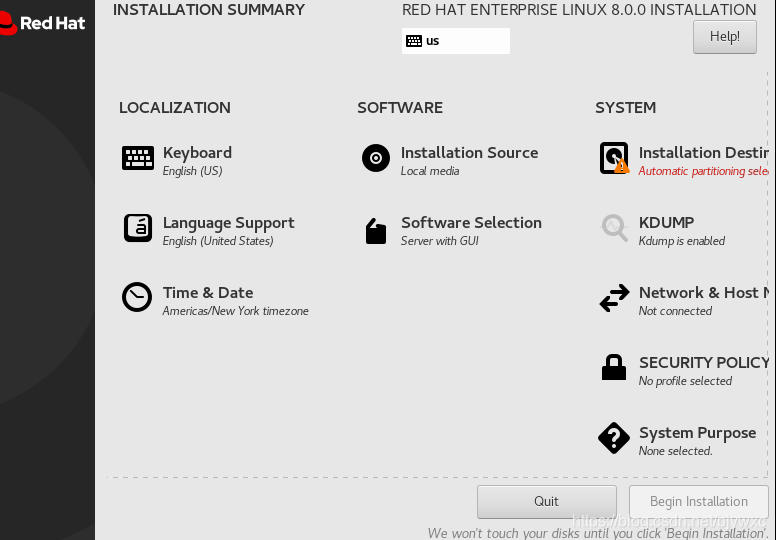
4、选择安装的磁盘,可以只有一个磁盘,我这里选择自定义分区配置custom,第一次安装的同学不熟悉linux环境的话,可以选择自动划分分区automtic。选择done。
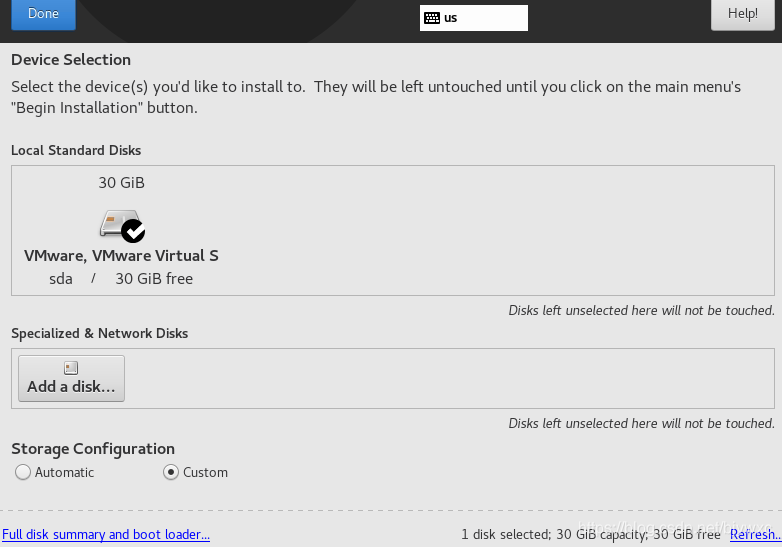
5、选择标准分区,点+号创建/boot分区,512M大小

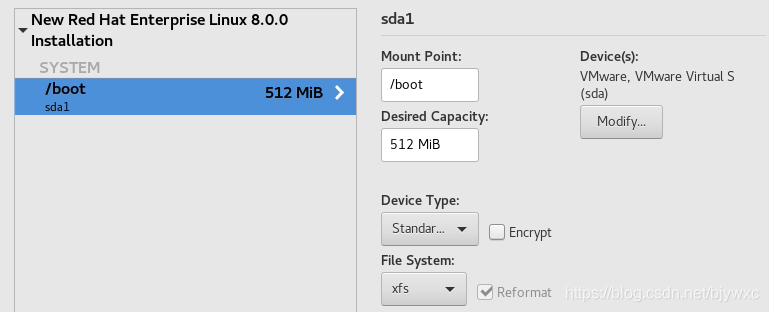
6、创建根分区/,大小10G
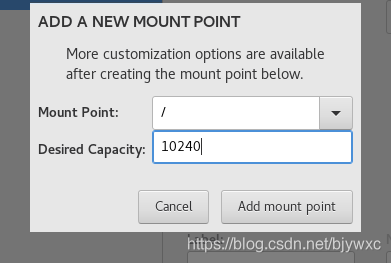
7、根分区的device type类型选择lvm,volume name默认rhel,可以创建自己的vgname。
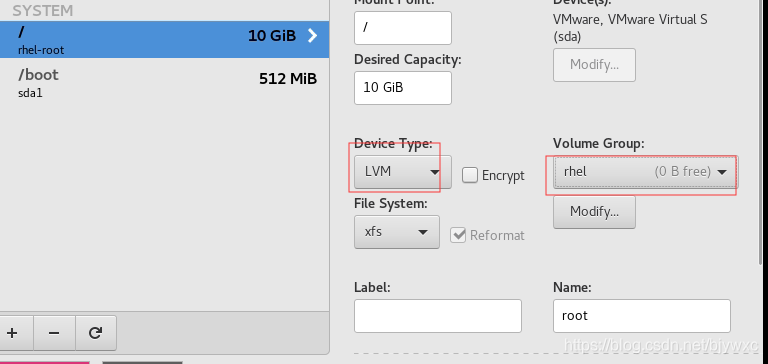
8、依次创建/home /var 和swap文件系统
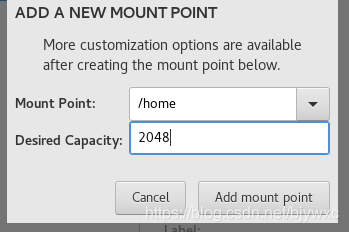

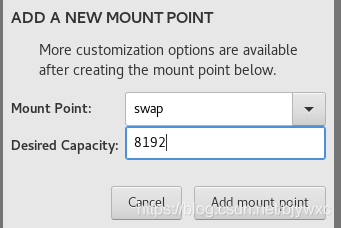
这里要注意将swap的分区file system是swap,其它的分区类型是xfs
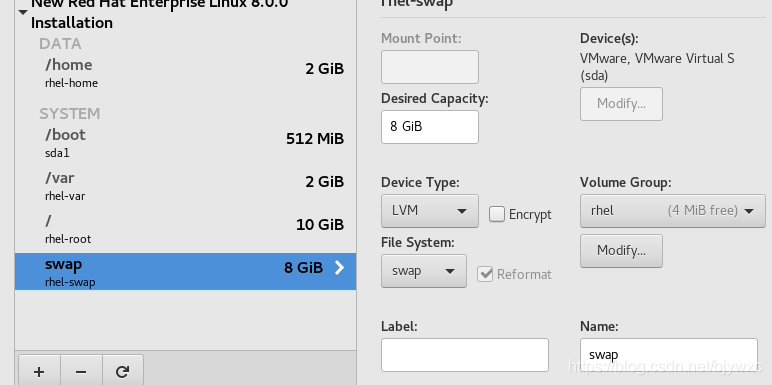
9、然后点done,点击accept chanages确认

10、软件选择默认的带GUI的服务器即可,然后点击开始安装
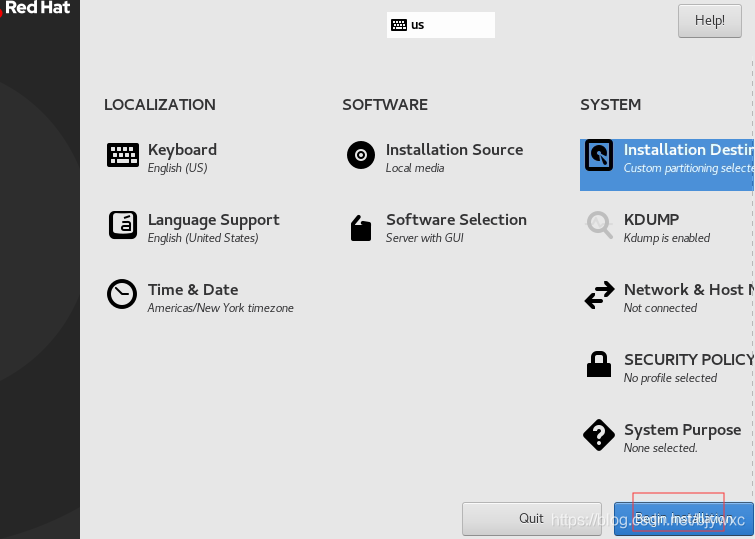
11、安装等待一段时间,在这里里可以设置一下root用户的密码
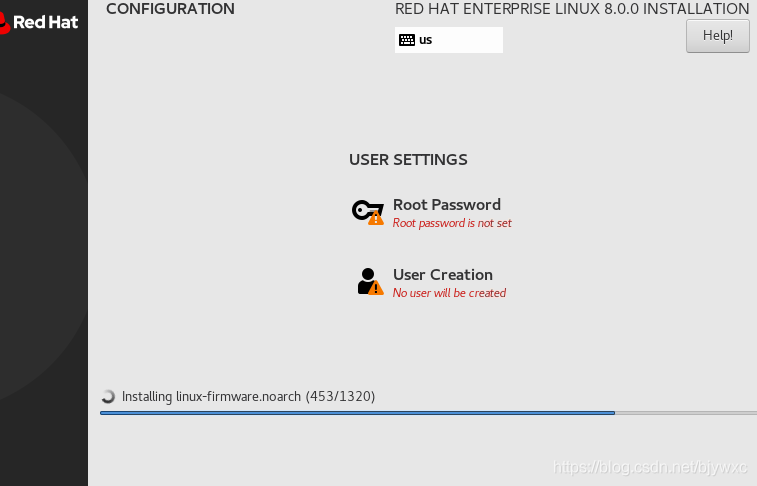
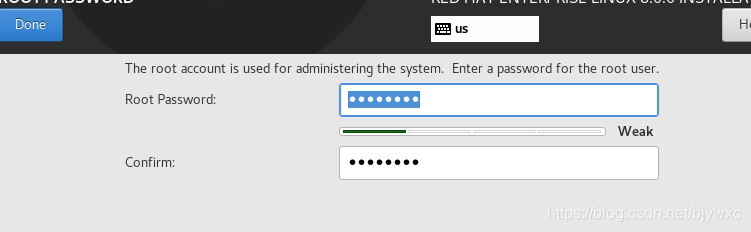
12、安装完成,重启reboot
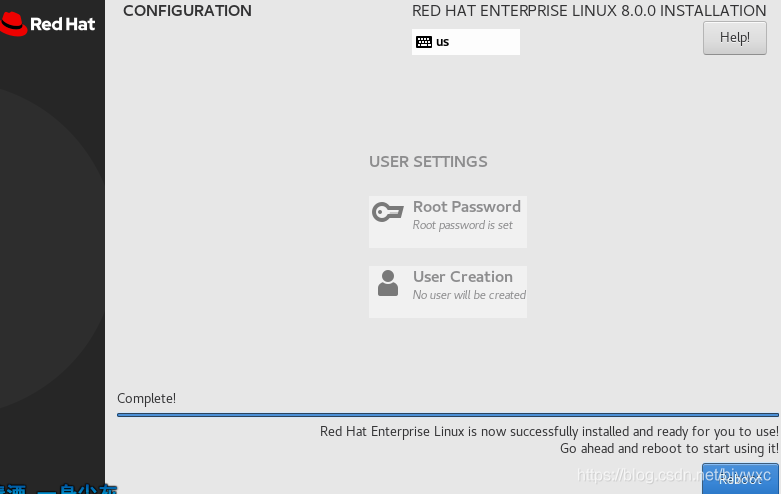
13、点击Licens information,议勾选 我同意许可协议,点击完成
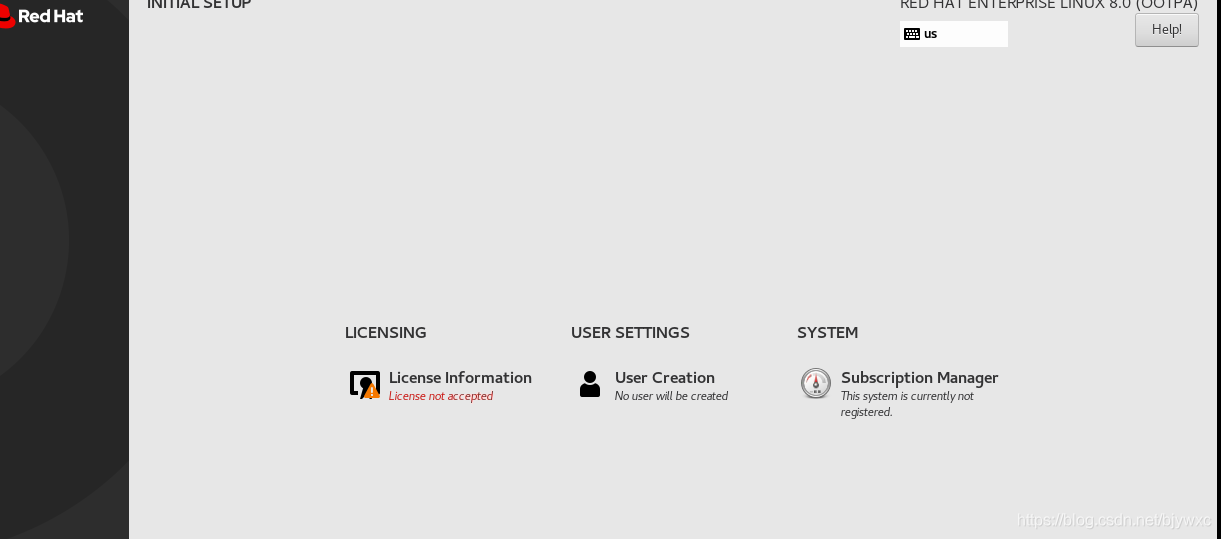

14、点击结束配置finish configuration.

15、点击next
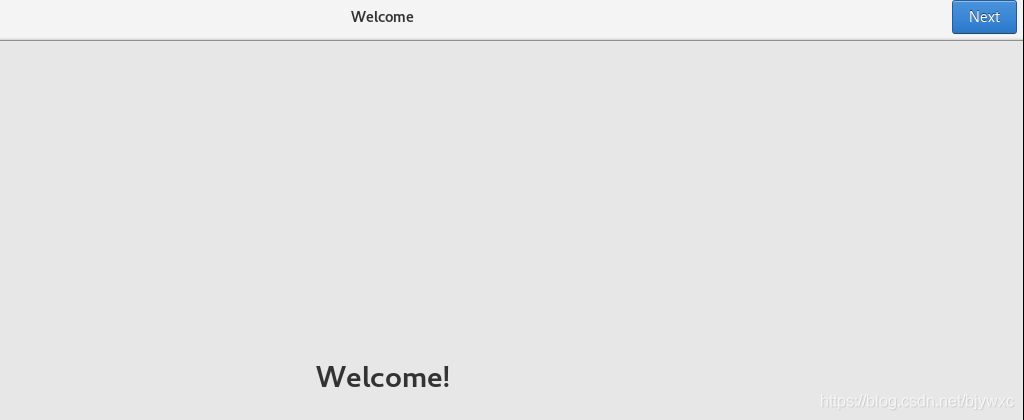
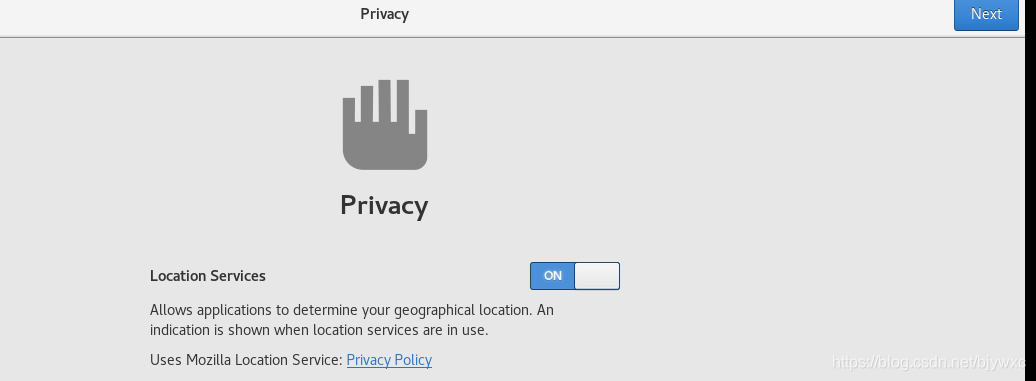
16、点击skip
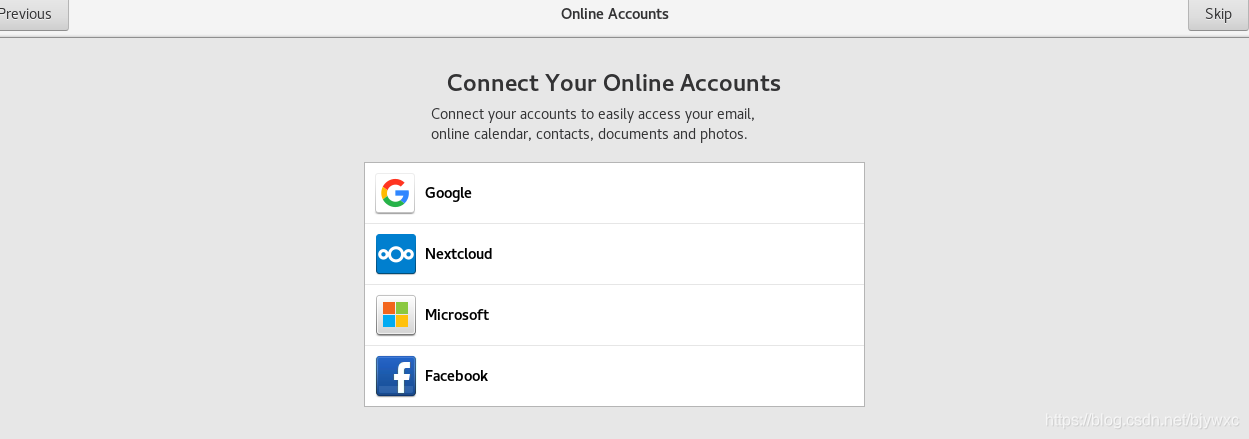
17、输入一个新的用户名,点击next。
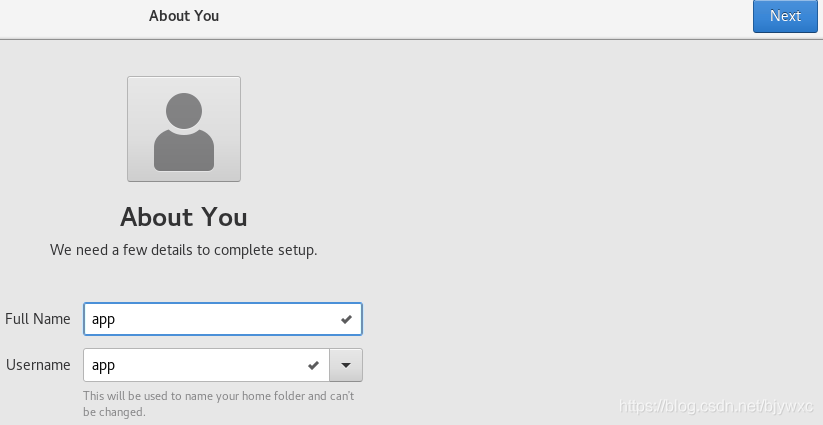
18、设置密码

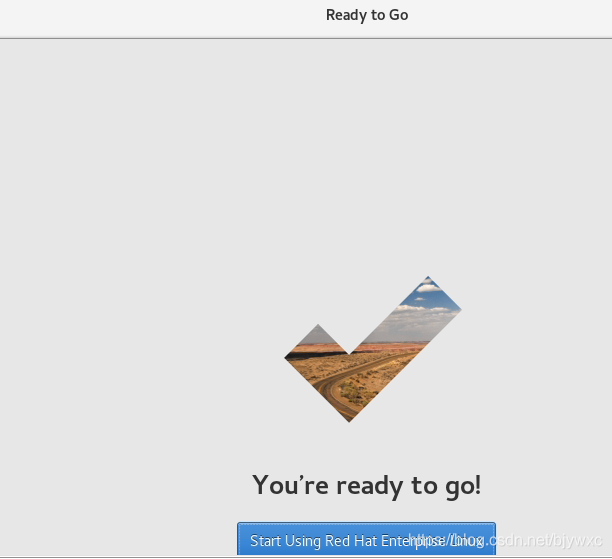
19、点击开始使用
20、我们选择not listed,先择root用户登陆

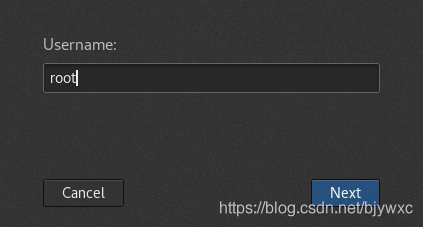
21、配置root用户,点击next
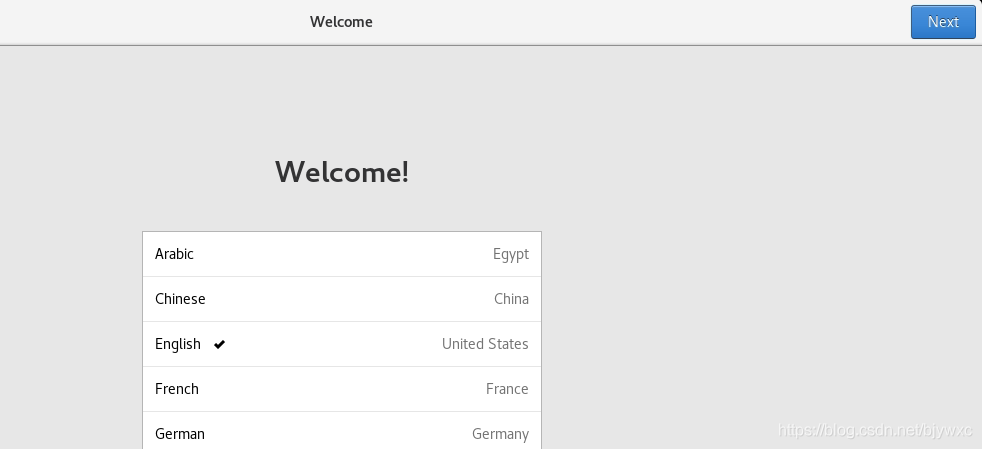
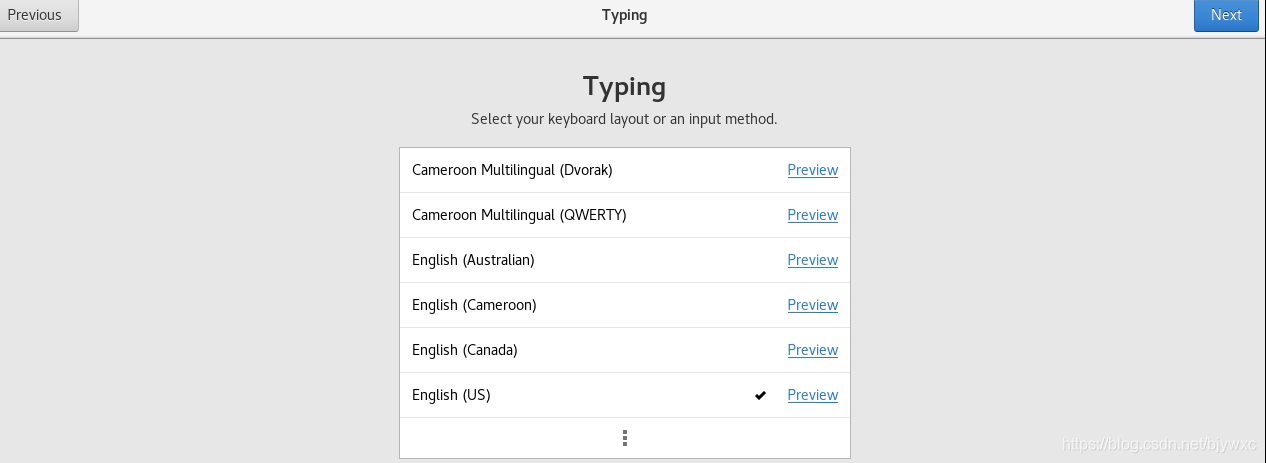
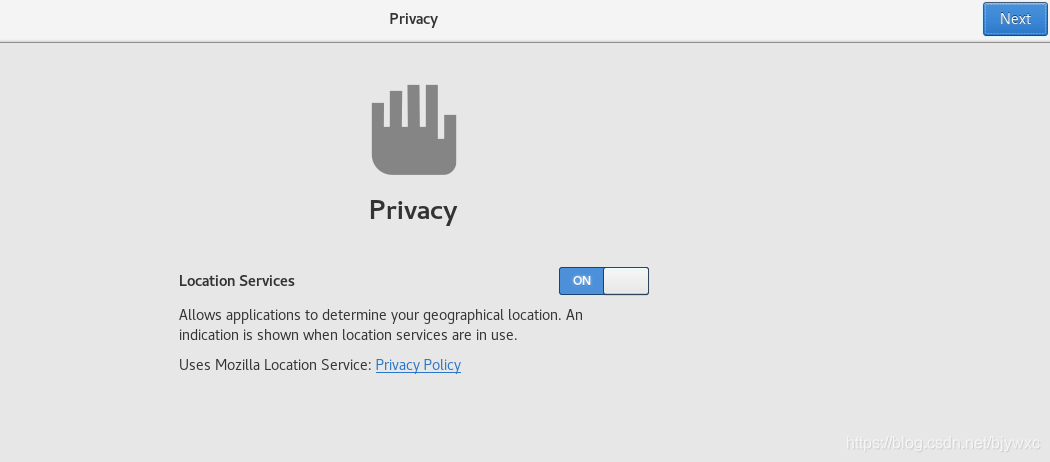
点击skip

开始使用
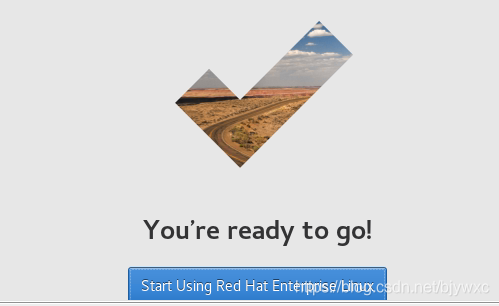
22、弹出一个帮助窗口,点击右边X关掉即可。
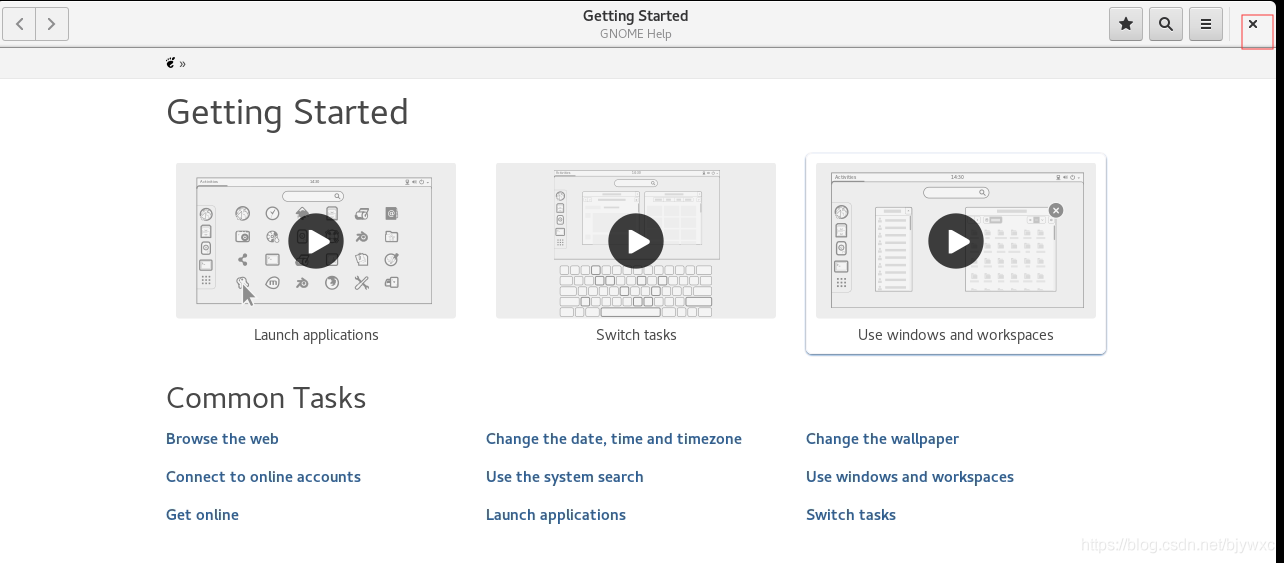
23、至此rhel8.0安装完成

03、简单配置系统
1、点击左上角的活动activities,左边会弹出一些菜单,包括浏览器、终端、软件等
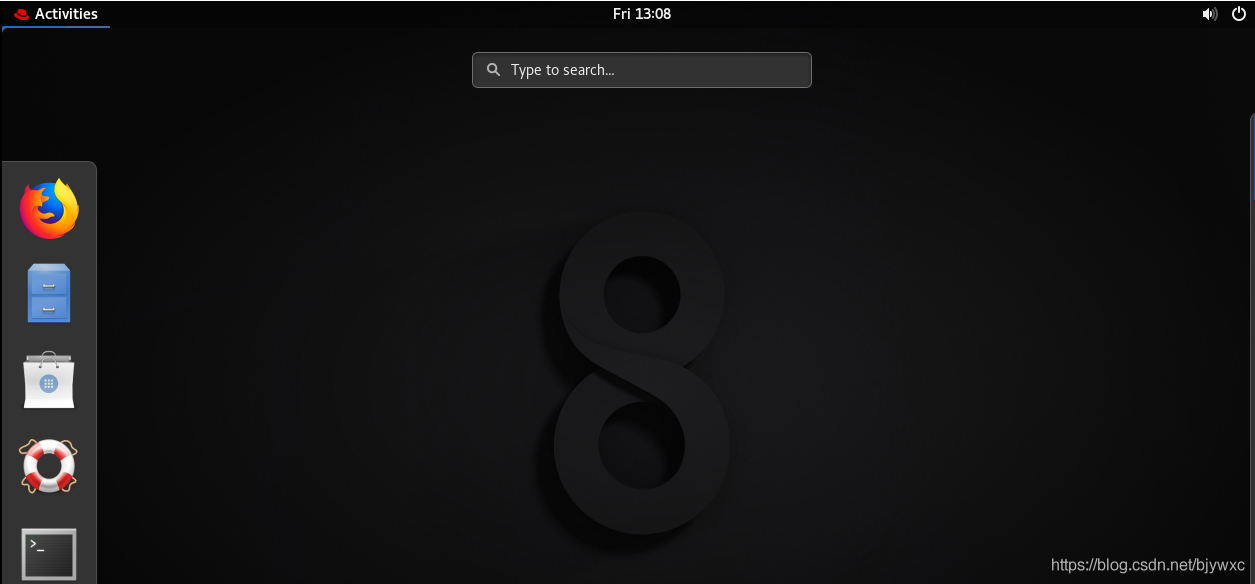
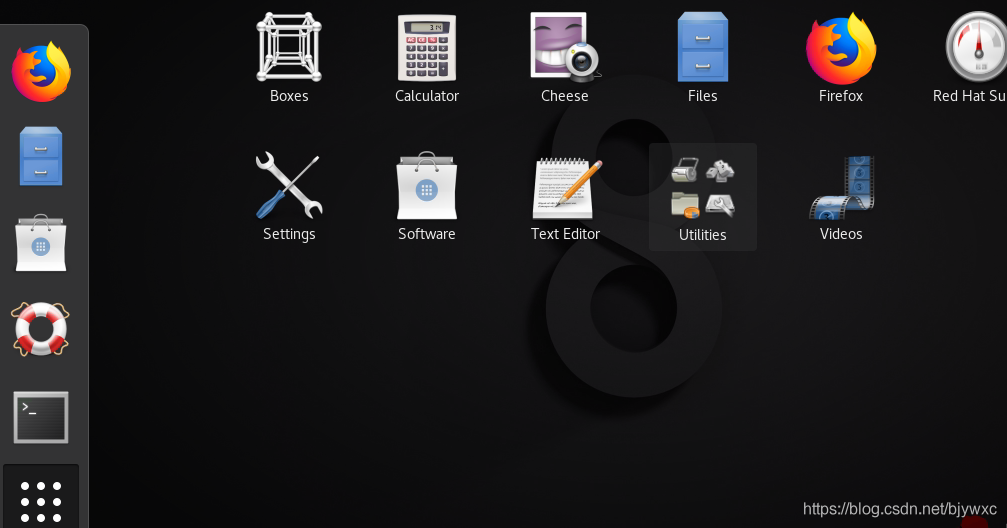
点击下面的九宫格,可以弹出详细的一些应用程序
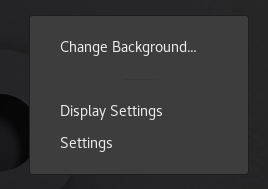
2、配置网络,1)点击右上角的倒三角形–wired off的倒三角形–wired settings进行设置。2)也可以在桌面右键选择设置–然后选择network网络
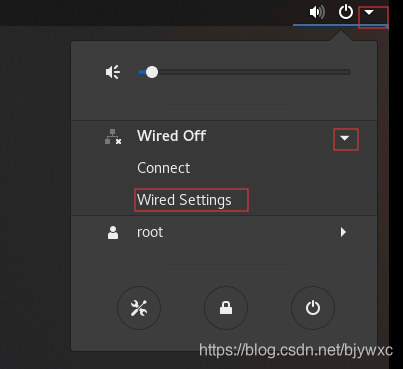
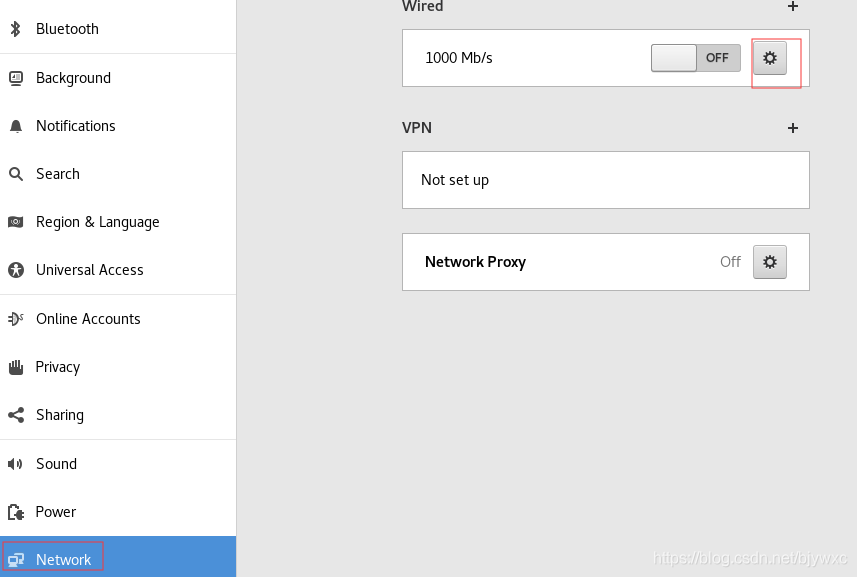
3、在wired项下面点击配置按钮
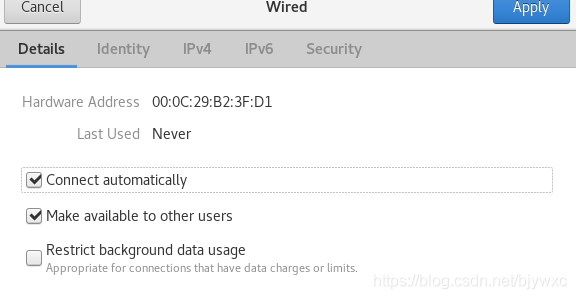
4、勾上自动连接connect automaticaly
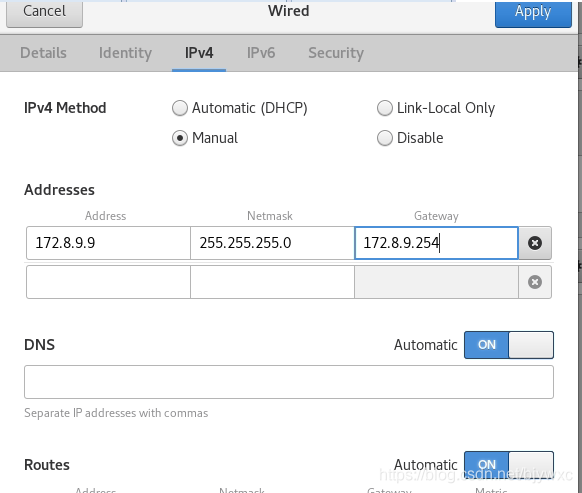
5、配置ip地址,选择ipv4项目,里面有自动获取dhcp,手动配置manual,按照实际情况进行配置,并确定apply。
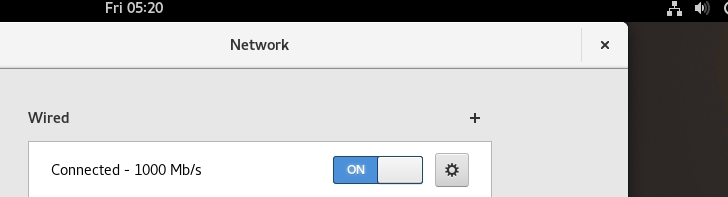
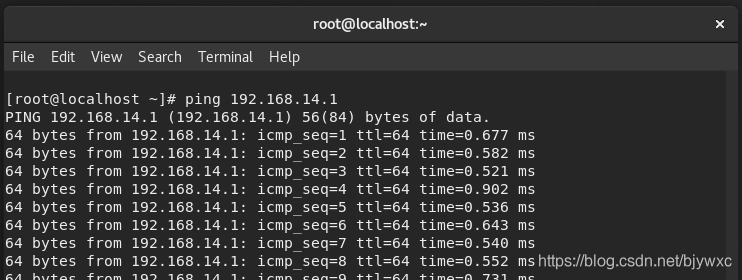
6、可以看到网络连接完成,使用ping测试一下
打开终端terminal 然后ping网关
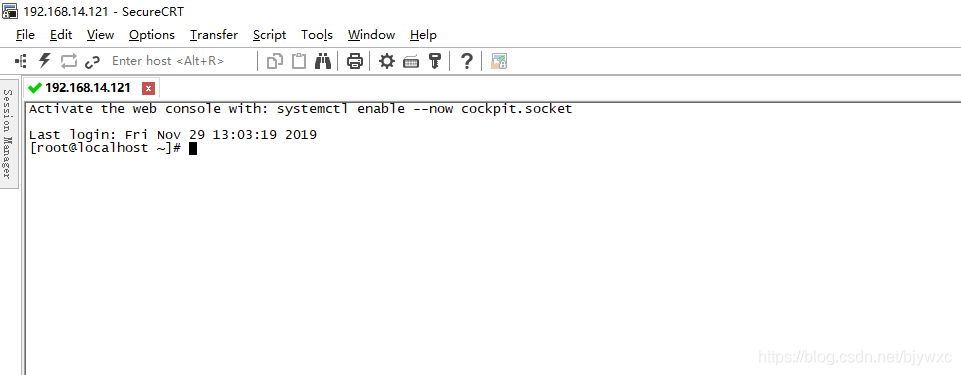
7、通过crt终端使用ssh登陆成功。
到此这篇关于安装redhat 8.0红帽系统的图文教程(小白必备)的文章就介绍到这了,更多相关redhat 8.0安装内容请搜索华域联盟以前的文章或继续浏览下面的相关文章希望大家以后多多支持华域联盟!
相关文章
-
 本片文章给大家详细分析了在linux下.net/mvc/cms程序详细结构说明,了解这个对在linux下程序开发非常有用,有兴趣的参考学习下吧。
2017-12-12
-
 这篇文章主要给大家介绍了关于linux新文件权限设置之umask的相关资料,文中通过示例代码介绍的非常详细,对大家的学习或者工作具有一定的参考学习价值,需要的朋友们下面来一起学习学习吧
2019-03-03
-
 这篇文章主要介绍了Linux下配置jdk环境的方法,非常不错,具有一定的参考借鉴价值 ,需要的朋友可以参考下
2019-05-05
-
 这篇文章主要介绍了Linux文件目录结构(小白版),小编觉得挺不错的,现在分享给大家,也给大家做个参考。一起跟随小编过来看看吧
2017-10-10
-
 本文分步骤给大家介绍CentOS6.3下安装VSFTP服务的方法,非常不错具有参考借鉴价值,对centos安装vsftp方法感兴趣的朋友一起通过本文学习吧
2016-11-11
-
 本文给大家分享的是在linux系统中制作ISO文件的2种方法,非常简单实用,有需要的小伙伴可以参考下
2018-04-04
-
 这篇文章主要介绍了CentOS 7.x 安装 ZSH 终端的配置方法,非常不错,具有一定的参考借鉴价值,需要的朋友可以参考下
2019-08-08
-
 这篇文章给大家详细讲述了linux系统调用原理的相关知识点内容,对此有兴趣的朋友参考学习下。
2018-08-08
-
 这篇文章主要介绍了在 Linux 下面可以使用 history 命令查看用户的所有历史操作的一些详细配置小技巧,非常的简单实用,有需要的朋友可以参考下
2014-10-10
-
 这篇文章主要介绍了linux suse11忘记root密码修改方法,本文内容比较简单,但是具体实现方法给大家介绍的很清楚,需要的朋友可以参考下
2018-10-10

最新评论