
CentOS8下的root密码快速修改方法
开启centos8虚拟机,在图1界面中按上下键选中第一行
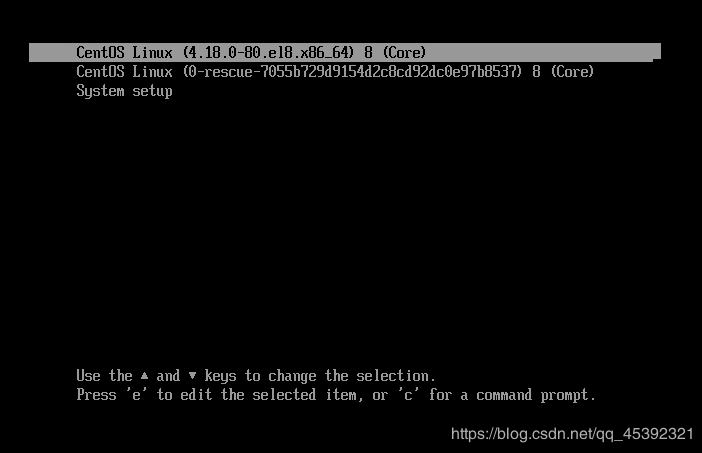
如图1所示
按’e’键,进入图2界面,移动向下方向键至“linux16”开头的行。然后按向右的方向键移动,找到“ro”并将其修改为“rw init=/sysroot/bin/bash”。(rw后边有空格,\\是系统自己添加的),如图3所示。
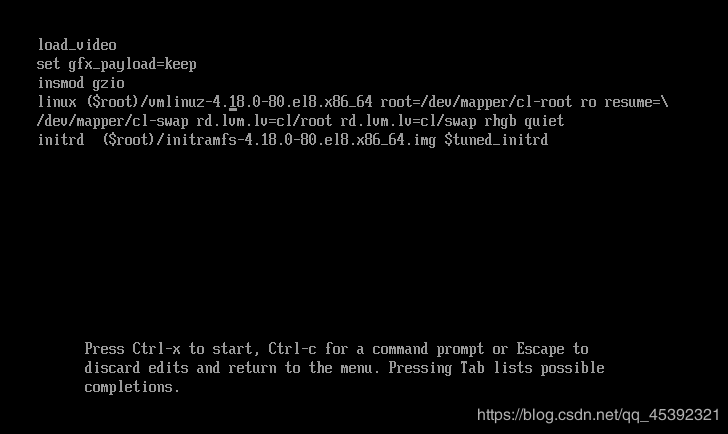
如图2所示
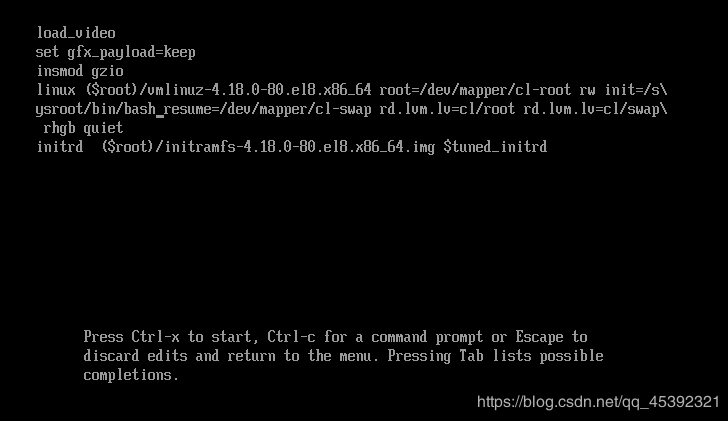
如图3所示
同时按住Ctrl和x键,系统进入如下界面,即emergency(紧急情况)模式。如图4、5所示.
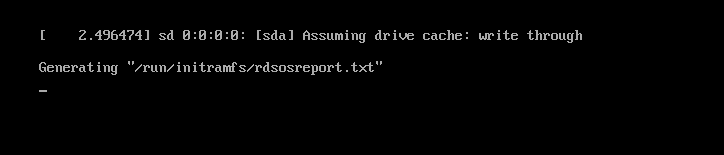
如图4所示、此界面等待时间较长,需耐心等待即可。
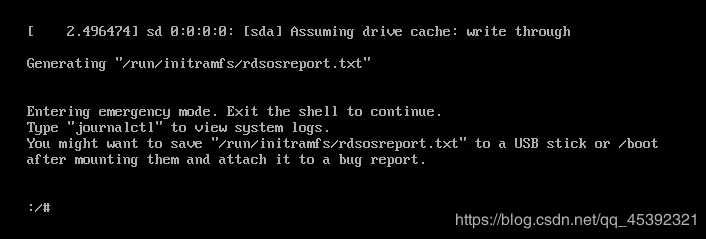
如图5所示
4.运行命令“chroot /sysroot/ ”切换回原始系统(即centos7), 然后即可修改密码,修改完密码运行命令“touch /.autorelabel”, 使SELinux生效,密码生效。如下图。(如果出现如下方块乱码(vmware不支持汉字,所以显示方块),将当前终端语言临时设置为英文即可)。如图6所示。
/# chroot /sysroot/
	/# LANG=en     (把语言改为英文)
	/# passwd
	/# touch /.autorelabel
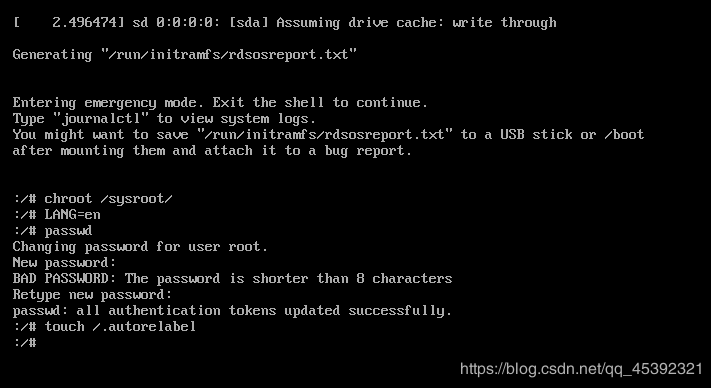
如图6所示
5. 同时按住“Ctrl+d”键,输入“reboot”,按回车键,系统重新启动。如图7所示。

如图7所示
6.进入此界面,输入新设置的root密码即可登录成功。如图8所示。
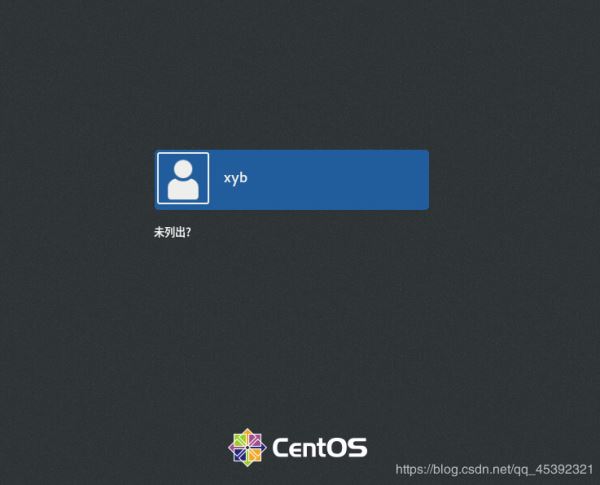
如图8所示
7.登录成功,进入centos8系统。如图9所示。

如图9所示
至此,centos8系统的root密码修改完毕!
总结
到此这篇关于CentOS8下的root密码快速修改方法的文章就介绍到这了,更多相关centOS8 root密码破解内容请搜索华域联盟以前的文章或继续浏览下面的相关文章希望大家以后多多支持华域联盟!
相关文章
-
 下面小编就为大家带来一篇IO多路复用之poll全面总结(必看篇)。小编觉得挺不错的。现在就分享给大家。也给大家做个参考。一起跟随小编过来看看吧
2016-12-12
-
 这篇文章主要介绍了Zabbix基于snmp实现监控linux主机,文中通过示例代码介绍的非常详细,对大家的学习或者工作具有一定的参考学习价值,需要的朋友可以参考下
2020-08-08
-
 cut命令指定输出一行中的选取部分。是大家在操作linux系统中经常用到的命令,下面这篇文章主要给大家介绍了关于Linux中文本处理工具之cut命令的相关资料,需要的朋友可以参考学习,下面来一起看看吧。
2017-03-03
-
 这篇文章主要给大家介绍了关于Linux如何利用Shell脚本部署jar包项目的相关资料,文中通过示例代码介绍的非常详细,对大家的学习或者工作具有一定的参考学习价值,需要的朋友们下面来一起学习学习吧
2019-12-12
-

linux 服务器自动备份脚本的方法(mysql、附件备份)
这篇文章主要介绍了linux 服务器自动备份脚本(mysql、附件备份),本文通过实例代码给大家介绍的非常详细,具有一定的参考借鉴价值,需要的朋友可以参考下2020-01-01
-
 这篇文章主要给大家介绍了关于Linux被中断的系统如何调用的相关资料,文中通过示例代码介绍的非常详细,对大家学习或者使用Linux具有一定的参考学习价值,需要的朋友们下面来一起学习学习吧
2019-10-10
-
 这篇文章主要介绍了CentOS下使用Squid架设CDN服务器的方法,需要的朋友可以参考下
2014-07-07
-
 目前LAMP (Linux + Apache + MySQL + PHP) 近几年来发展迅速,已经成为Web 服务器的事实标准。本文我们将介绍基于LAMP组合的服务器的性能优化技巧:加速PHP。
2012-02-02
-
 这篇文章主要介绍了Centos 7之Firewalld相关命令详细介绍的相关资料,需要的朋友可以参考下
2017-02-02
-
 这篇文章主要介绍了在CentOS 7.2上安装SuPHP的详细方法,本教程介绍从源代码安装CentOS 7.2上的SuPHP,因为没有可用于CentOS 7.2的SuPHP软件包,需要的朋友可以参考下
2020-02-02

最新评论