
朋友反映,他笔记本电脑使用的无线鼠标,忽然左键变成了右键,即左键点击系统桌面时,弹出右键菜单,而右键点击桌面时,没有任何反映,鼠标左键和右键功能互换了。今天我们就来看看鼠标左键和右键功能互换的问题的解决办法,详细请看下文两种方法的介绍。
方法一:
进入Windows 设置,点击【设备】- 蓝牙、打印机、鼠标;
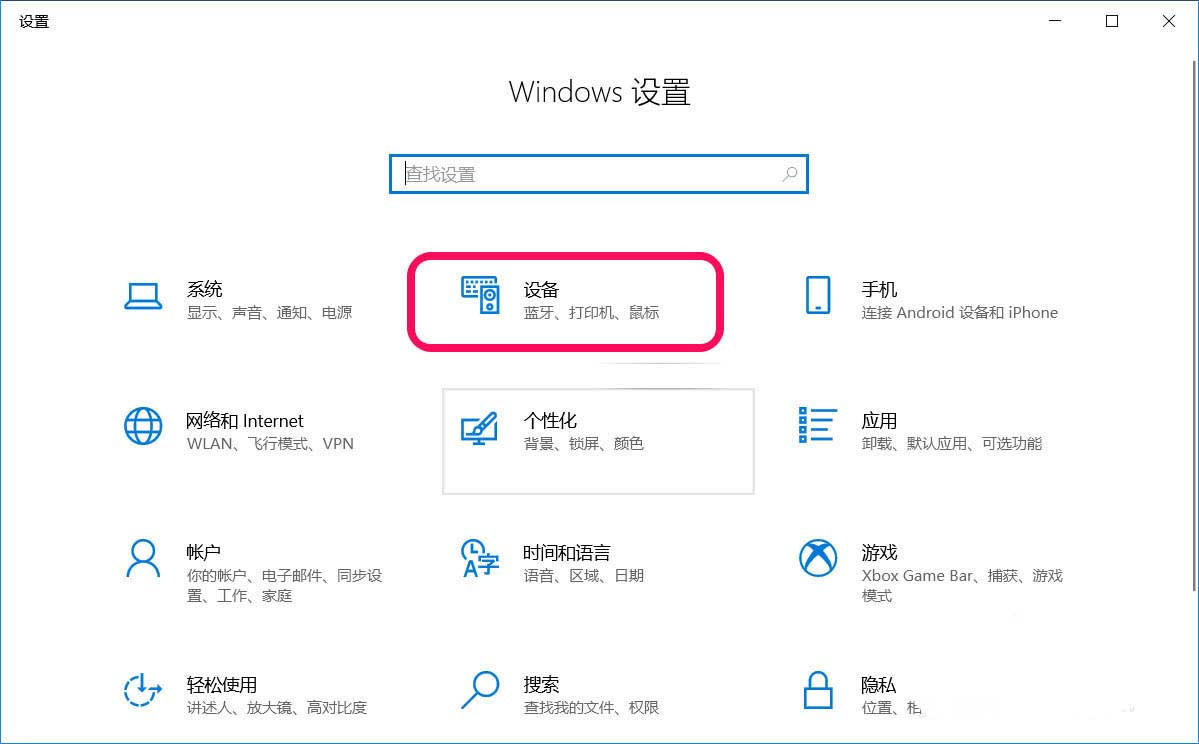
在打开的设备窗口中,我们点击窗口左侧的【鼠标】;
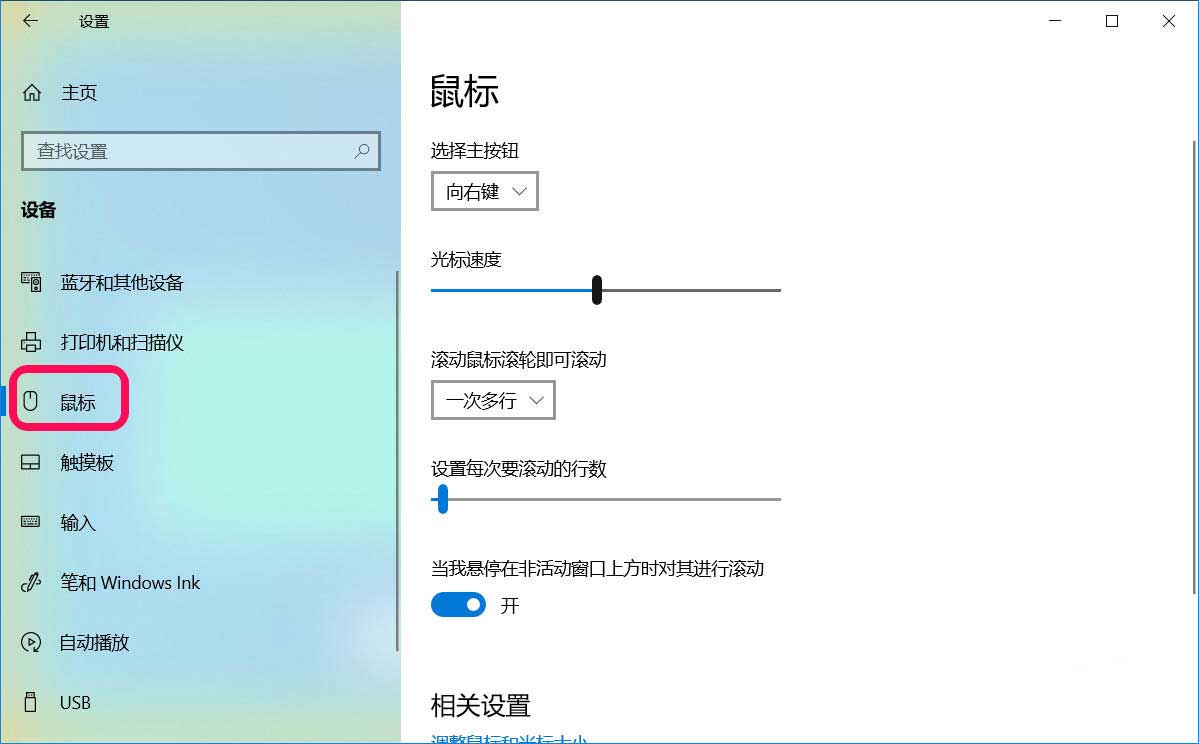
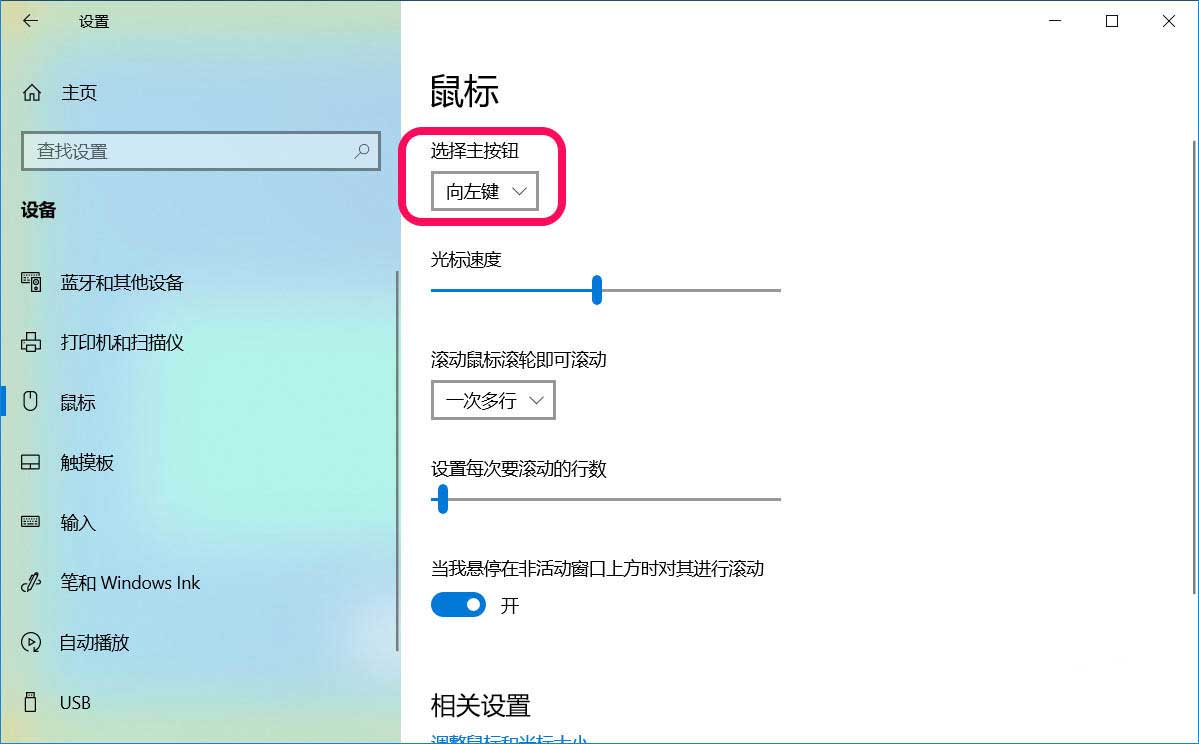
在鼠标对应的右侧窗口中,我们看到:
鼠标 – 选择主按纽 - 向右键
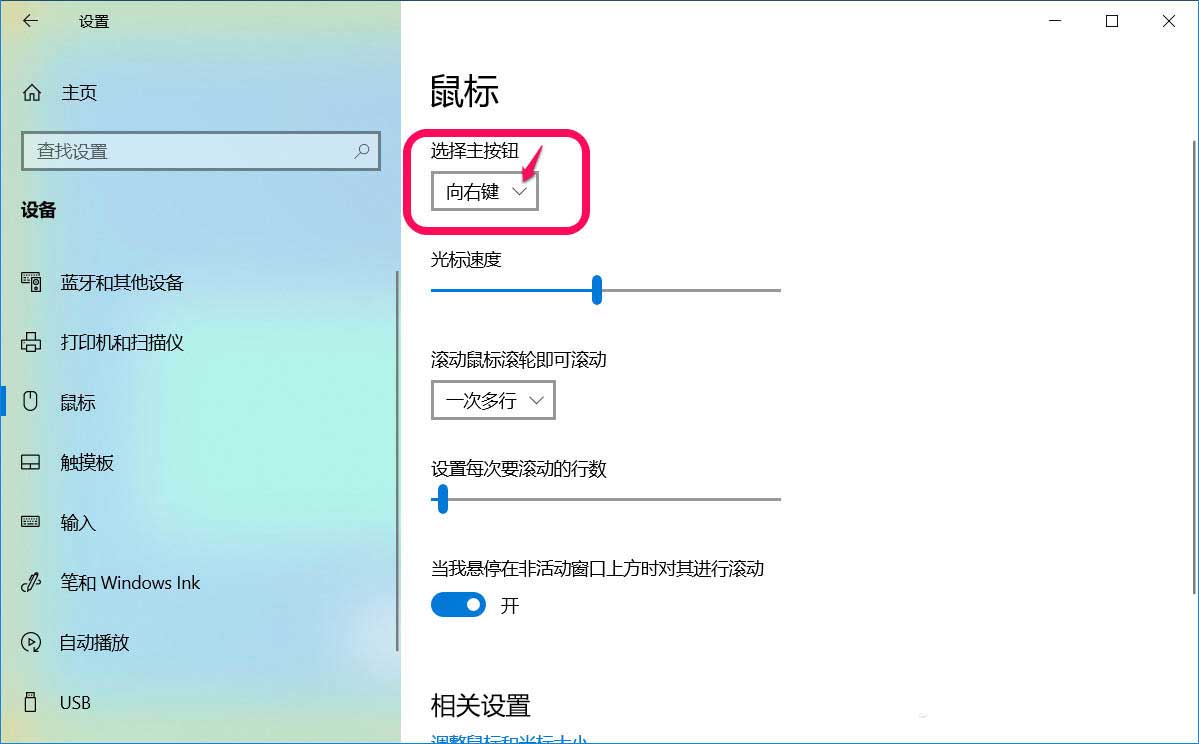
点击框中的小【√】,在下拉菜单中点击 向左键 ;
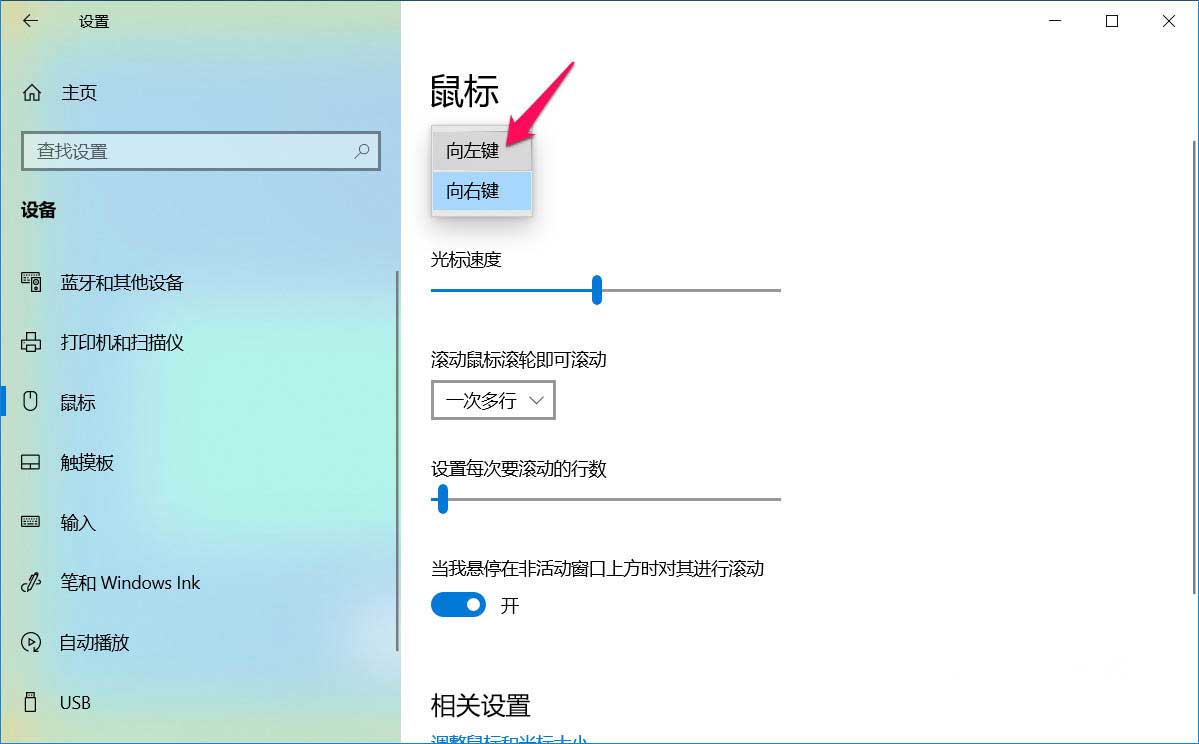
当 选择主按钮 框中为 向左键 时,鼠标左右键的功能应该互换了。
方法二:
进入控制面板 – 鼠标;

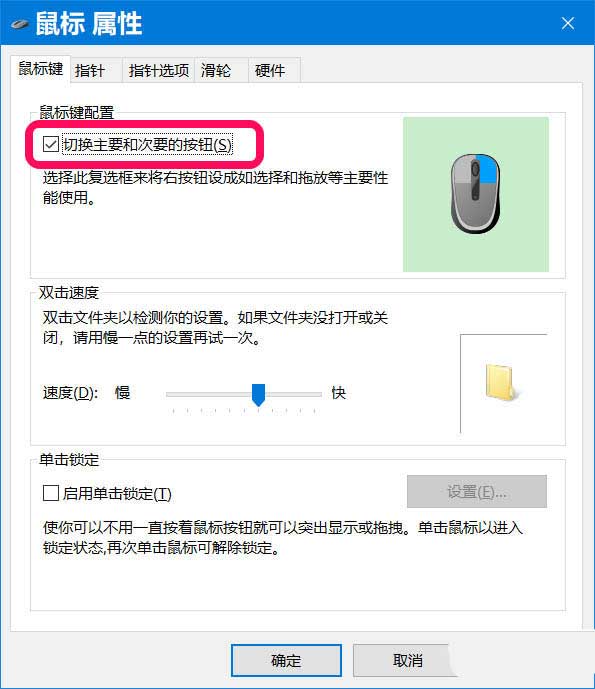
在打开的 鼠标 属性窗口中,我们看到:
鼠标键配置
☑切换主要和次要的按钮(S)
选择此复选框来将右按钮设成如选择和拖放等主要性能使用(即右键变成左键)。
注意观察鼠标图右键颜色深一些。
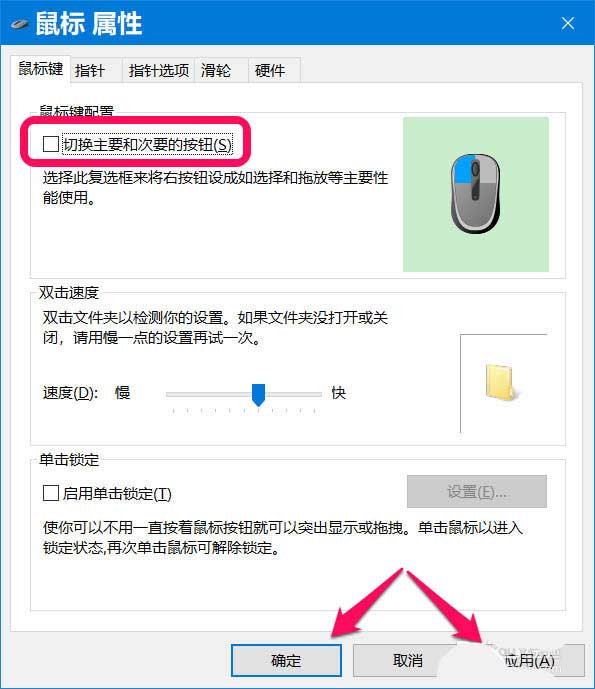
点击此复选框,去年框中的小勾,再点击:应用 – 确定,此时鼠标应该已左右键互换了。
注意观察鼠标图左键颜色深一些。
PS:一个使用鼠标复制文字的小技巧。鼠标在Windows 10系统中全选字符时有一个非常快速的方法。我们使用鼠标左键点击一下文章最前面的一个字符,然后移动到文章的最后一个字符,按下键盘上的 Shift 键,再用鼠标左键点击一下最后一个字符,你会发现,此时已全选了所有的文字,且不论文章有多长,不信就试试看。
以上就是win10鼠标左键变右键右键失灵的两种解决办法,希望大家喜欢,请继续关注华域联盟。
相关推荐:
声明:本站(华域联盟www.cnhackhy.com)所有文章,如无特殊说明或标注,均为本站原创发布。任何个人或组织,在未征得本站同意时,禁止复制、盗用、采集、发布本站内容到任何网站、书籍等各类媒体平台。如若本站内容侵犯了原著者的合法权益,可联系我们进行处理。

评论(0)