
8月1日,Microsoft 面向 Beta 通道内测人员推送了 Windows 20H2 Build 19042.423(KB4568831)。此次更新亦为其他更新,该怎么下载KB4568831升级win10呢?下面我们就来看看详细的教程。
▼ 更新前的Win10系统版本
Win10 20H2 Beta 预览版 19042.421

▼ 更新准备:
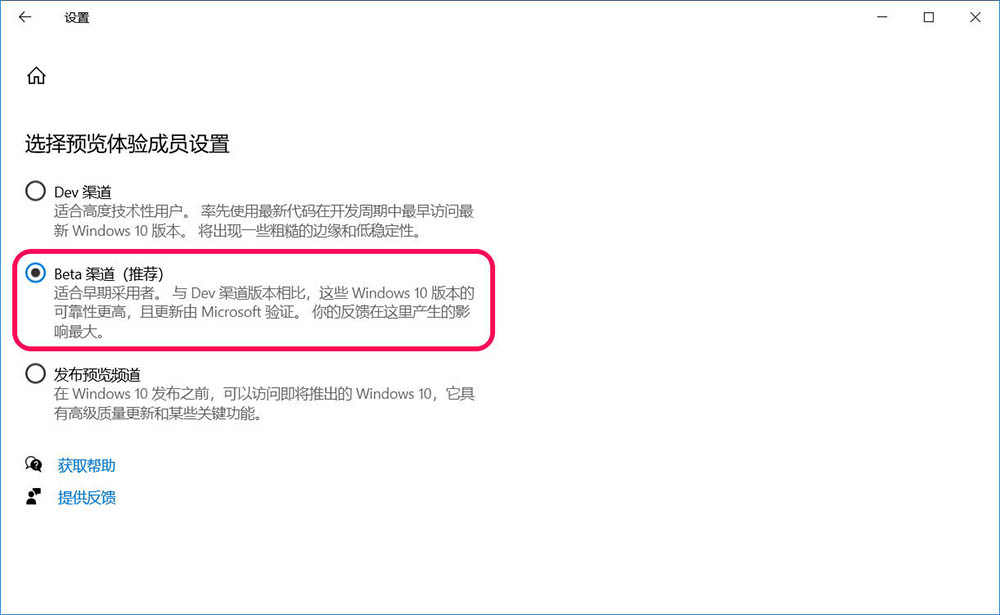
◆ 选择预览体验成员设置:Beta渠道
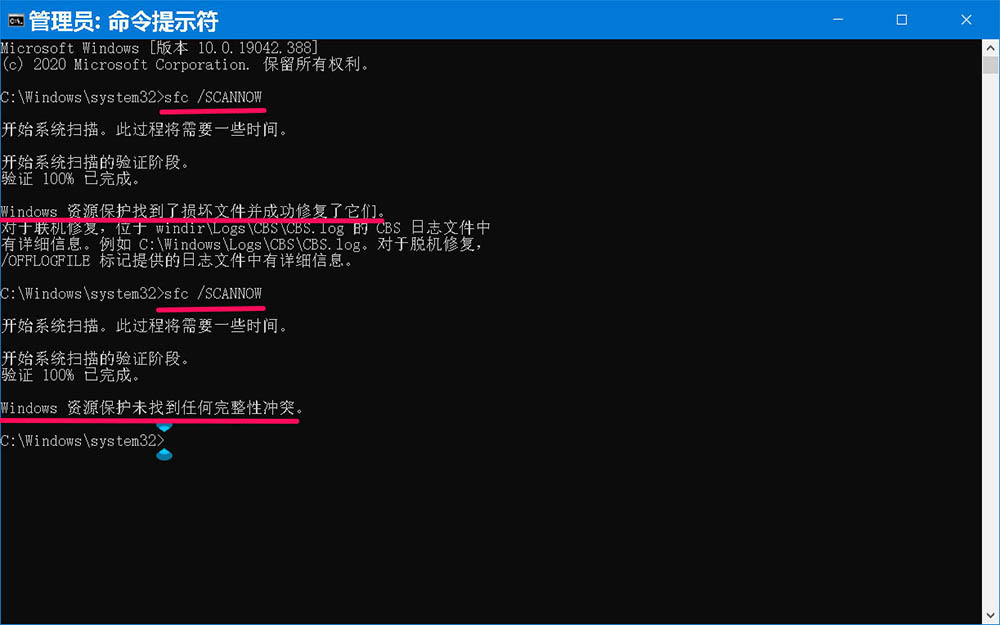
◆ 检查修复Win10-2004 Build 19042.421系统
在命令提示符(管理员)窗口中输入 sfc /SCANNOW 命令,按下键盘上的回车键,待其运行完成,显示 资源保护未找到任何完整性冲突 即可。
◆ 此次Windows 10系统更新还是出了问题,下载完成安装时出现错误【重试】,进行如下操作后,才顺利完成了系统更新。
步骤:
在【运行】对话框中输入services.msc,按下键盘上的回车键,进入本地服务,找到并点击:Windows Update ;
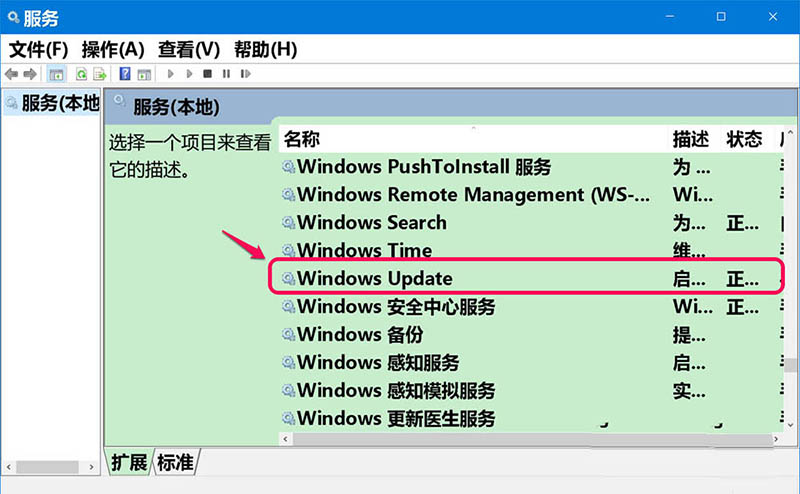
操作使 Windows Update 的启动类型为:禁用,服务状态为:已停止;

进入系统资源管理器 – C:\\Windows\\SoftwareDistribution\\DataStore,删除DataStore文件夹中的所有文件;
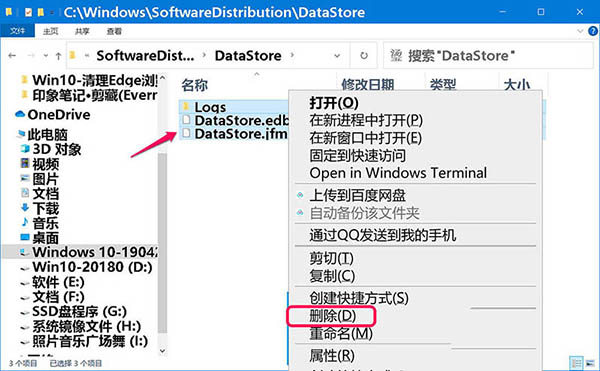
接着删除C:\\Windows\\SoftwareDistribution\\DataStore,删除Download文件夹中的所有文件;

退出资源管理器,再进入本地服务窗口,操作使 Windows Update 的启动类型为:手动,服务状态为:正在运行。

◆ 检查更新
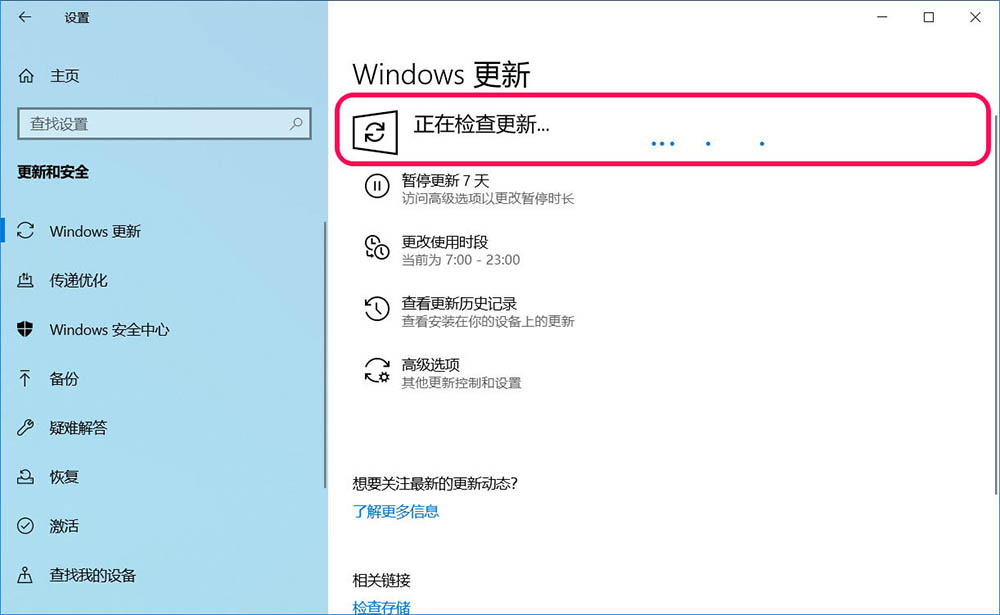
进入 设置 – Windows 设置 – 更新和安全 – Windows 更新,点击:检查更新;
◆ 下载:
2020适用于 Windows 10 Version 20H2 的 07 累积更新,适合于 x64的系统(KB4568831)
状态:正在下载 0% ~ 100%


◆ 安装:
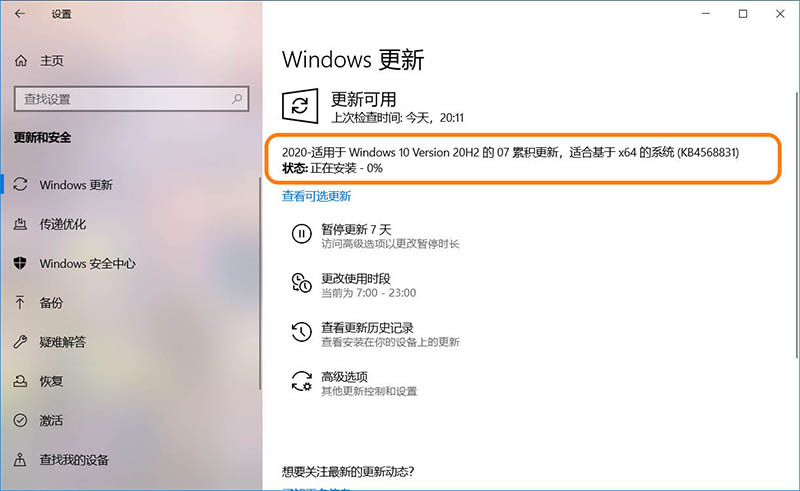
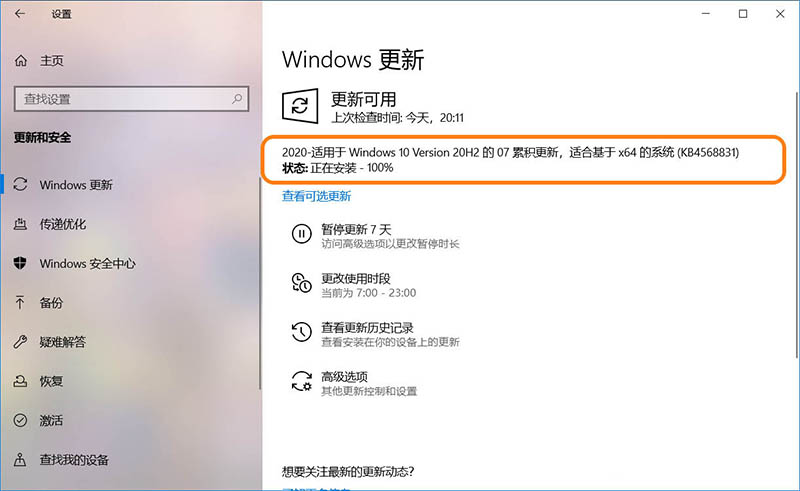
2020适用于 Windows 10 Version 20H2 的 07 累积更新,适合于 x64的系统(KB4568831)
状态:正在安装 0% ~ 100%
◆ 重启:
2020适用于 Windows 10 Version 20H2 的 07 累积更新,适合于 x64的系统(KB4568831)
状态:正在等待重启
点击:立即重新启动

▼ 更新
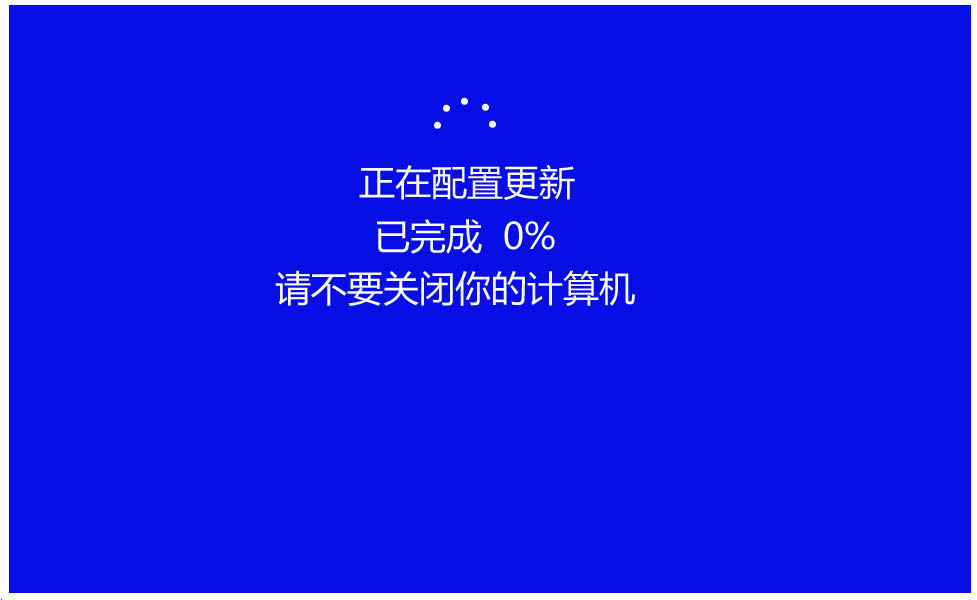
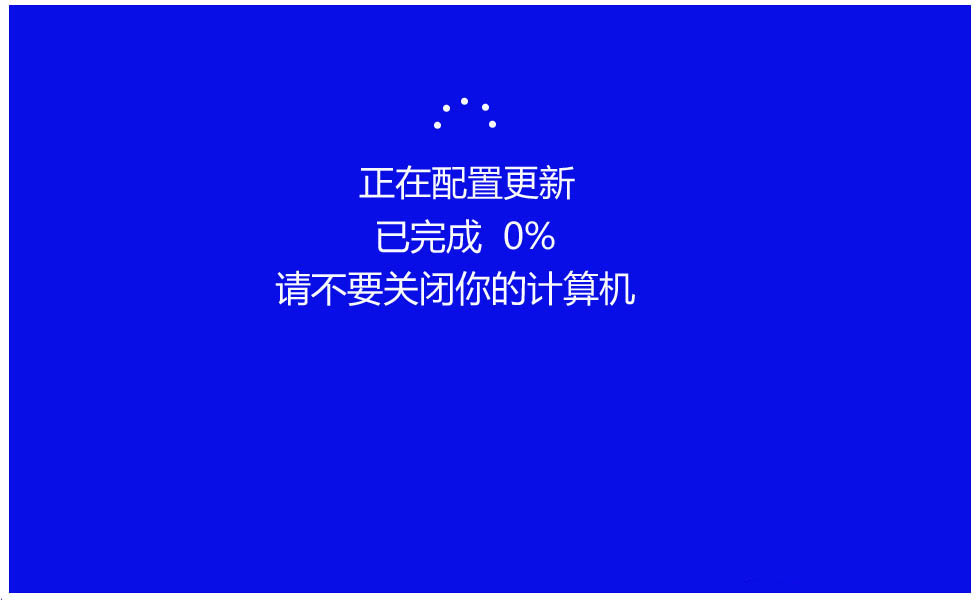
点击电脑重启后,进入配置更新,界面为:
正在配置更新
已完成 0% ~ 30%
当配置更新到30%时,才进行第一次重新启动。
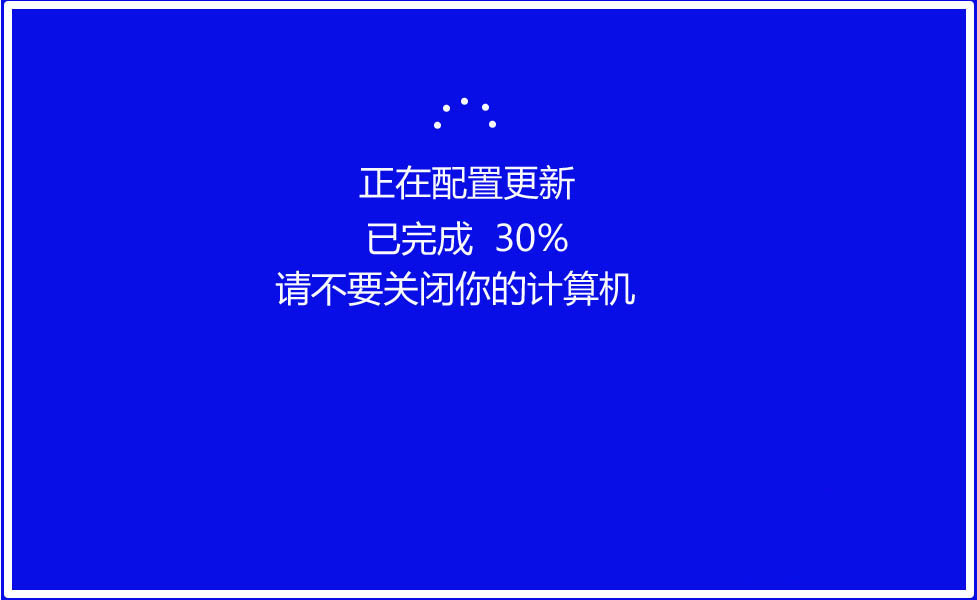
电脑重启后,继续进行配置更新:
正在配置更新
已完成 30% ~ 100%
配置更新完成时,电脑进行第二次重新启动。

检查升级后系统版本升级后的系统版本为:其他更新:2020适用于 Windows 10 Version 20H2 的 07 累积更新,适合于 x64的系统(KB4568831)版本 20H2(OS 内部版本 19042.423)如果观察细心,即可发现,此次更新与上次更新的补丁(KB4568831)相同。
以上就是Win10 20H2 Beta 预览版 19042.423更新教程,希望大家喜欢,请继续关注华域联盟。
相关推荐:
Win10 Dev预览版Build 20180怎么手动下载更新?

评论(0)