
相信许多用户已经使用win10系统有一段时间了,不过对win10的一些功能还不太了解。有时候我们可能会遇到win10无线网络受限的情况,相信受限让大家感到很难受,那么要如何解决呢?下面我们就一起来看看win10无线网受限怎么办,感兴趣的朋友不要错过了。
win10无线网受限解决步骤:
1、在无线网上面右键,打开网络和共享中心。

2、点击自己的无线网,弹出WLAN 状态。

3、点击“无线属性”。
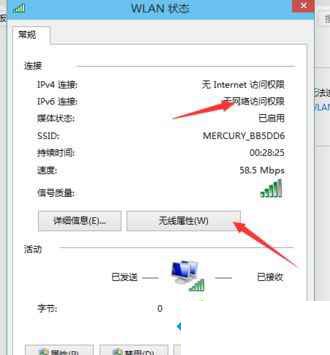
4、弹出无线网属性,点击上面的选卡“安全”。

5、然后点击:高级设置。
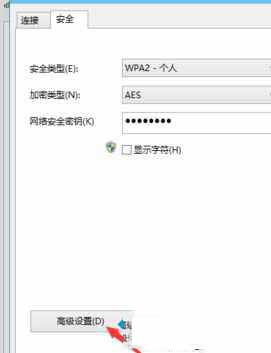
6、在弹出的高级设置里面可以看到“为此网络启用联邦信息处理标准(FIPS)兼容(F)"把前面勾上。更多系统安装教程,请访问系统城www.xitongcheng.com,勾上后,点击:确定。

7、最后断开下网络在从新连接就可以连上了。

本文转载自www.xitongcheng.com/jiaocheng/win10_article_62123.html
声明:本站(华域联盟www.cnhackhy.com)所有文章,如无特殊说明或标注,均为本站原创发布。任何个人或组织,在未征得本站同意时,禁止复制、盗用、采集、发布本站内容到任何网站、书籍等各类媒体平台。如若本站内容侵犯了原著者的合法权益,可联系我们进行处理。

评论(0)