
作为很多使用mac系统的用户来说,有时候需要用到的软件或者工具在Mac系统下并不支持,这时候我们就需要借助虚拟机工具来安装windows系统实现工作或者学习的需要,那么Mac如何访问pd虚拟机文件夹?Mac怎么访问pd虚拟机文件夹?一起来了解一下!
Mac访问pd虚拟机文件夹方法:
虚拟机中的共享设置是两大操作系统文件共享的重要设置。
1、启动parallels desktop虚拟机软件
- 软件名称:
- Parallels Desktop 12 for Mac v12.2.0(41591) 苹果电脑版
- 软件大小:
- 350.8MB
- 更新时间:
- 2017-07-07立即下载
2、开启windows虚拟机系统,点击虚拟机上方菜单“操作”——>>“配置”按钮,打开虚拟机系统配置界面。
3、在界面中选择“选项”界面,点击“共享”设置“共享文件夹”,默认情况下设置为“仅Home文件夹”,点击下拉按钮选择“所有磁盘”,此时虚拟机系统将与mac系统共享所有磁盘的文件夹。
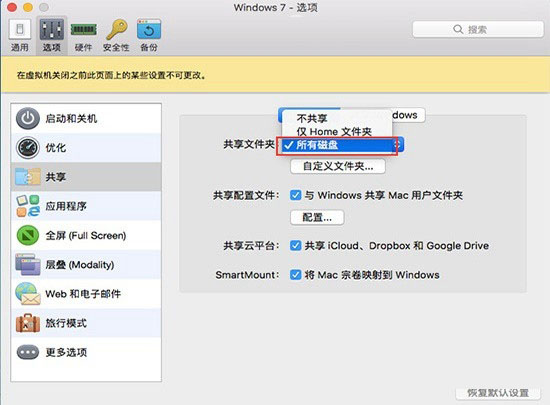
4、此时,打开mac系统中的“Finder”,在左边的列表中可以看到windows虚拟机磁盘,点击并可看到虚拟机中所有的文件夹,可随时进行查看。

对于操作系统之间的文件共享,大家可直接在虚拟机的配置中进行设置,共享与不共享均可设置,可根据自己的使用情况而定。
以上就是华域联盟小编为大家带来的Mac访问pd虚拟机文件夹图文教程了,希望可以帮助到大家,大家如果还有疑问的话,可以在下方的评论框内给我们留言哦。我们会尽自己所能的为大家解答。谢谢大家一如既往的支持,也请大家继续关注华域联盟的后续教程和软件。
声明:本站(华域联盟www.cnhackhy.com)所有文章,如无特殊说明或标注,均为本站原创发布。任何个人或组织,在未征得本站同意时,禁止复制、盗用、采集、发布本站内容到任何网站、书籍等各类媒体平台。如若本站内容侵犯了原著者的合法权益,可联系我们进行处理。

评论(0)