
mac os X系统怎么设置1680×1050高清分辨率?Retina MacBook 开启的方法很简单, 不需要安装任何辅助的软件.下面一起来看看
1、首先打开系统偏好设置 – 点击显示器 – 颜色 - Color LCD – 打开描述文件 里面找到第17行,一般就是最后一行. 你会看到如图有 610 a027的字样. 好先记下即可.
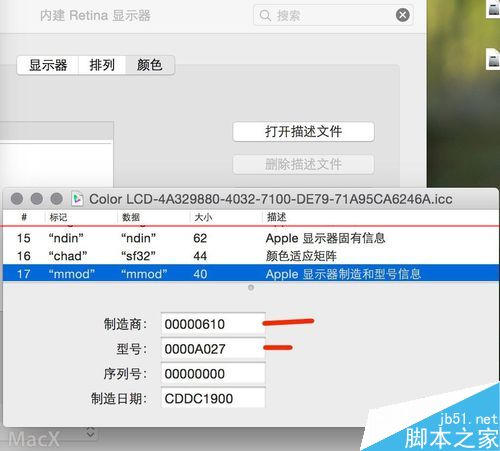
2、下面点击 Finder 然后按快捷键 Command-Shift-G 输入 /System/Library/Displays/Overrides/ 点击前往,你会看到文件夹内有结尾为 610的文件夹. 比如 DisplayVendorID-610


3、进入如上文件夹后找到 DisplayProductID-a027 进入后你需要使用一个文件编辑器来编辑文件, 可以使用 BBEDIT这类的. 如果没有的话. 将文件先复制备份然后拖拽到桌面上用文本编辑打开编辑即可. 编辑后将文件在复制回原位.我们这里需要给这个显示器增加一个 1680×1050 HiDPI 的分辨率. 代码是<data>AAANIAAACDQAAAAB</data>然后保存退出, 重启电脑, 后就可以在系统偏好设置那里直接选择进入更高的分辨率了.

4、当然, 如果你觉得这分辨率还是不够爽? 那把 <data>AAAPAAAACWAAAAAB</data>加入到里面吧. 这个行可以开启 1920的HiDPI 分辨率.
5、开启 1680×1050 的 HiDPI 高清晰模式的效果. 明显桌面的操作区域要大了很多. 在12英寸的屏幕上, macx的网页只需要一半多的屏幕区域占用. 这对于做图或者剪辑的同学来说更大的工作区域可以有更多的可操作空间.

与1280的分辨率比较一下.


评论(0)