
VMware Workstation安装(Linux内核)银河麒麟图文教程
更新时间:2019年10月24日 09:06:11 作者:myhyhyh
这篇文章主要为大家详细介绍了VMware Workstation安装(Linux内核)银河麒麟,文中安装步骤介绍的非常详细,具有一定的参考价值,感兴趣的小伙伴们可以参考一下
本文为大家分享了VMware Workstation安装银河麒麟,供大家参考,具体内容如下
1.下载软件:VMware Workstation Kylin-x86_64.iso(Linux内核)银河麒麟系统镜像包。
2.安装完成VMware Workstation并运行。
3.创建新的虚拟机。

4.选中“典型”,下一步。

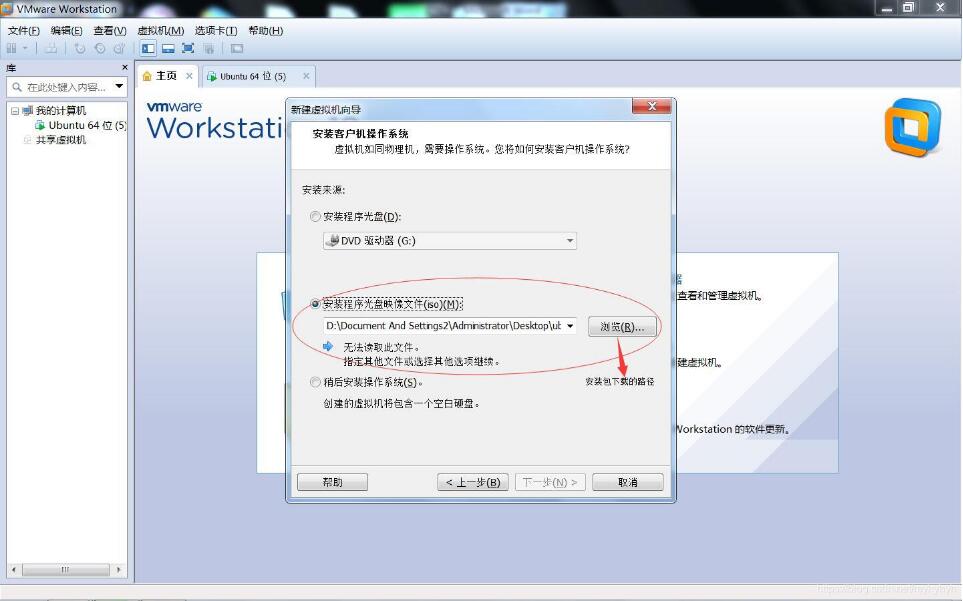
5.安装程序光盘映像文件(浏览——文件存放路径),下一步。
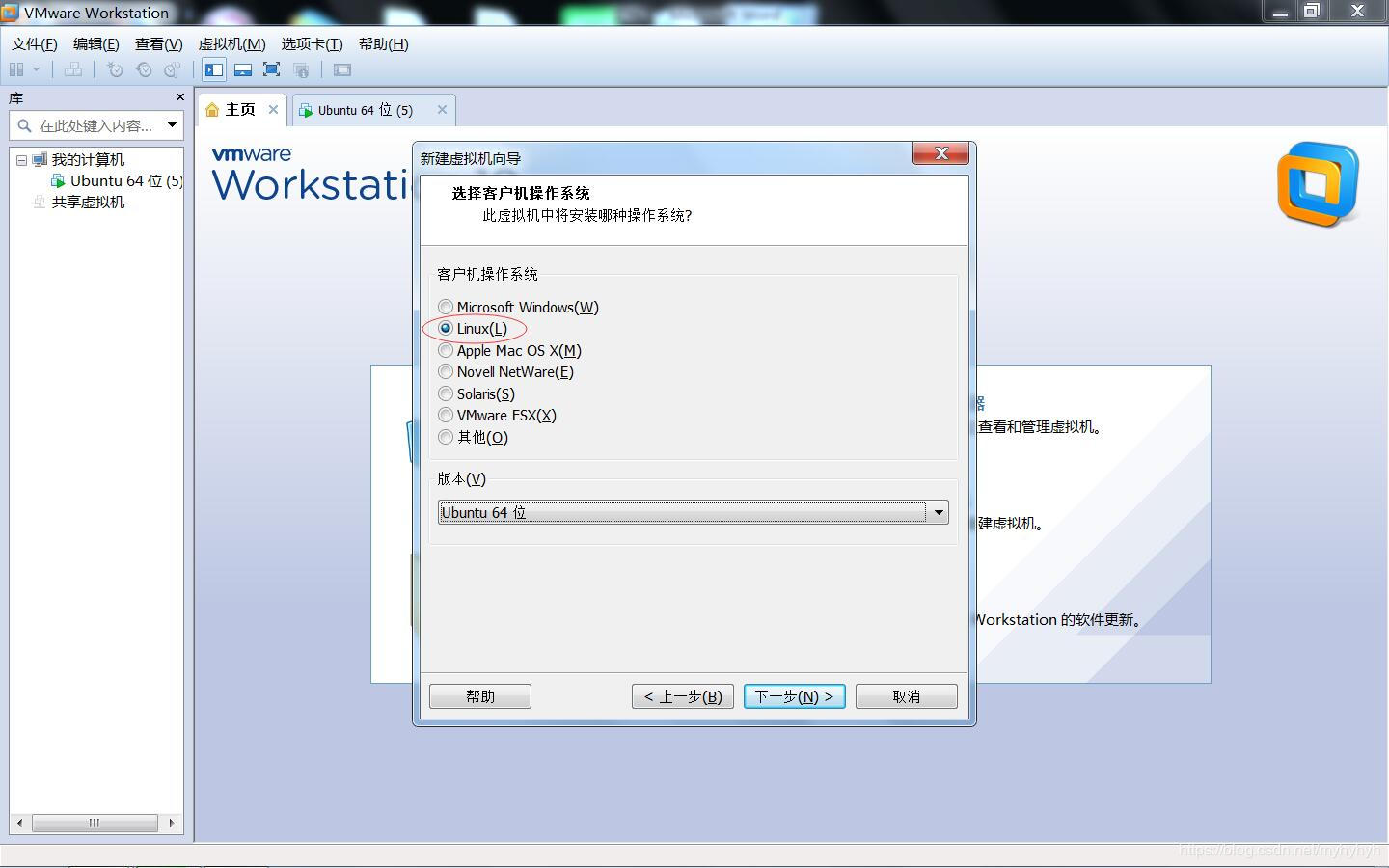
6.虚拟机中安装操作系统选择Linux,下一步。
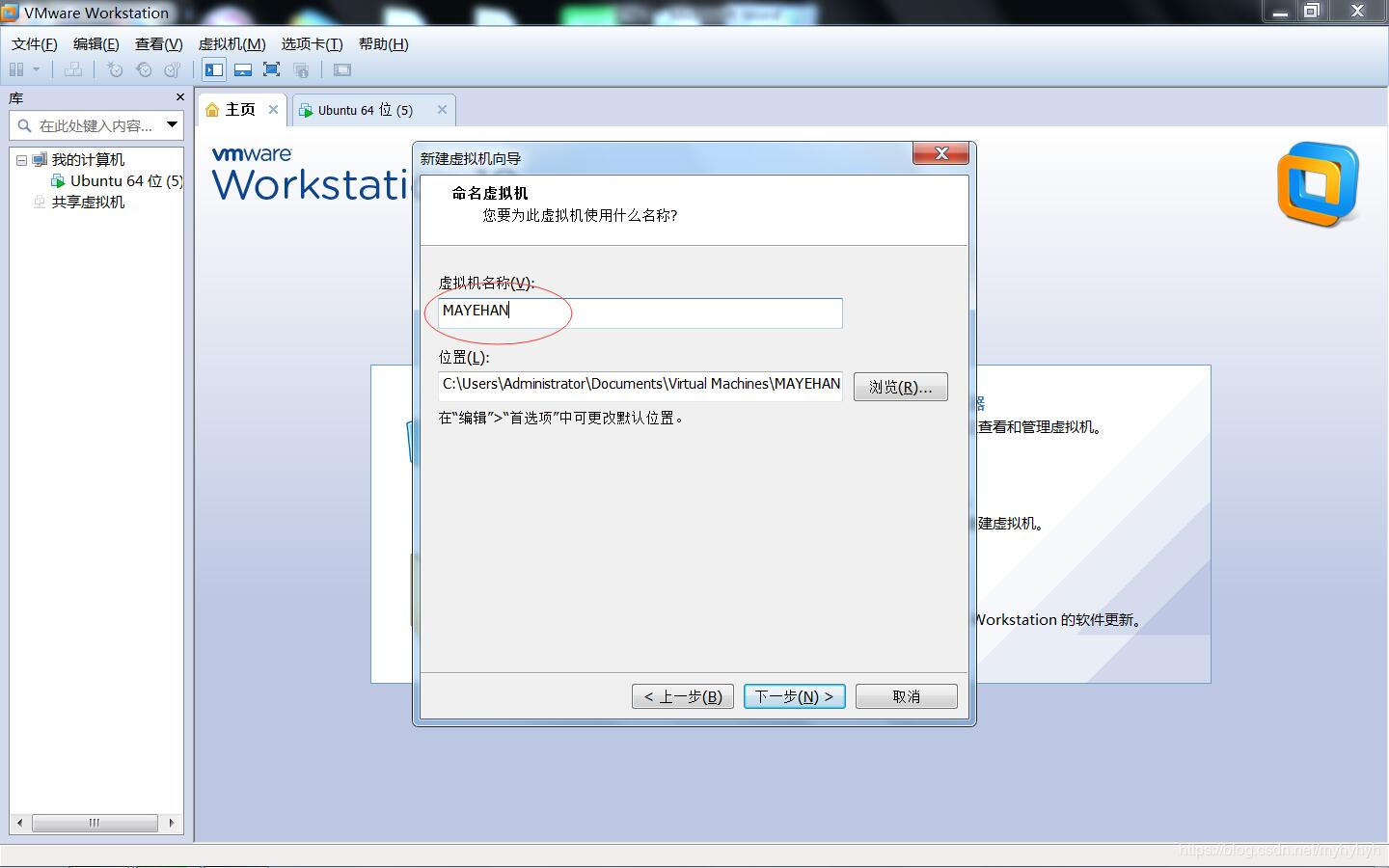
7.输入虚拟机名称,下一步。
8.默认操作,下一步。

9.点击“完成”。

10. 点击“开启此虚拟机”。

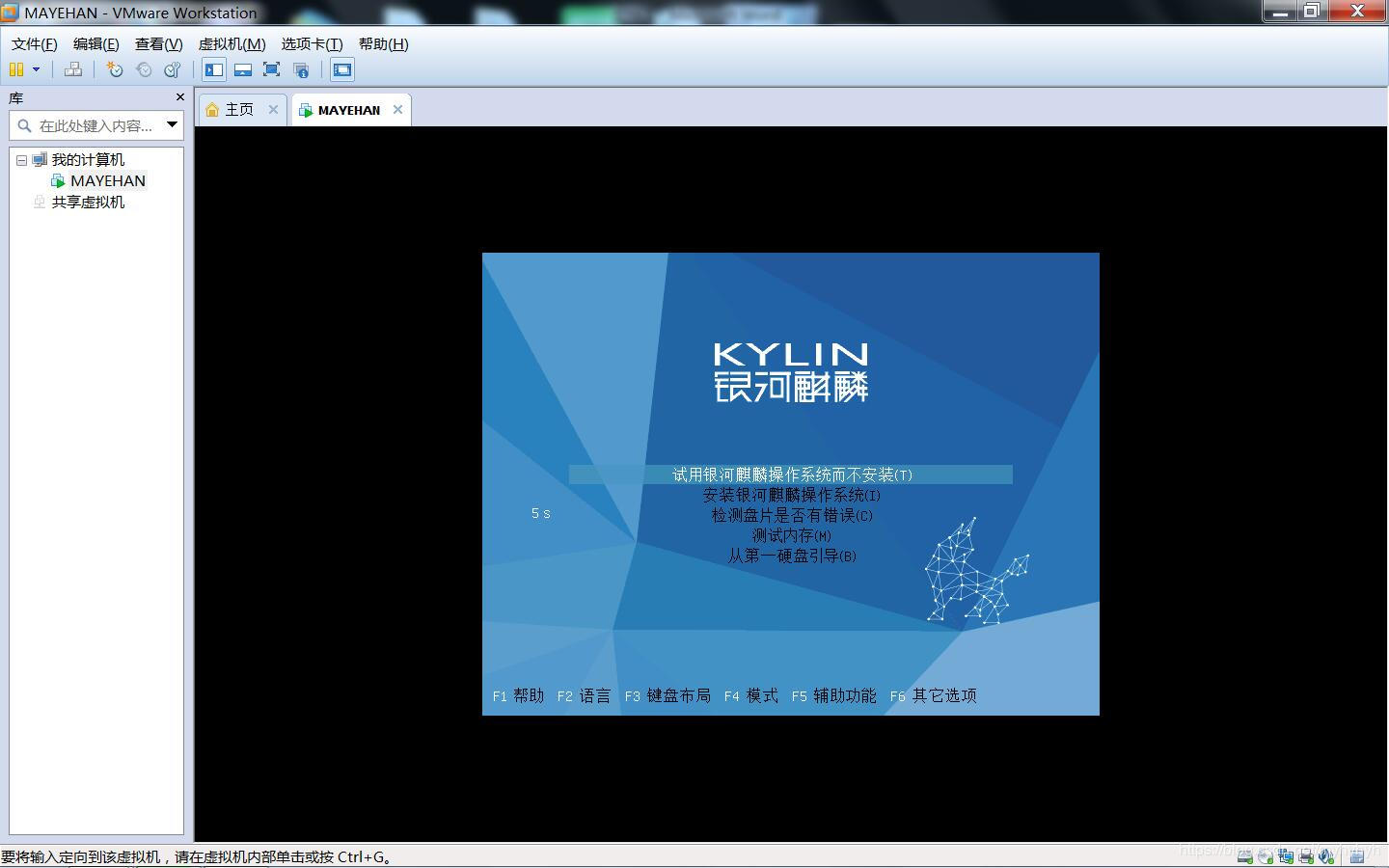
11.启动界面如下图:

12.选择“安装银河麒麟操作系统”,回车。
13.安装过程如下图:
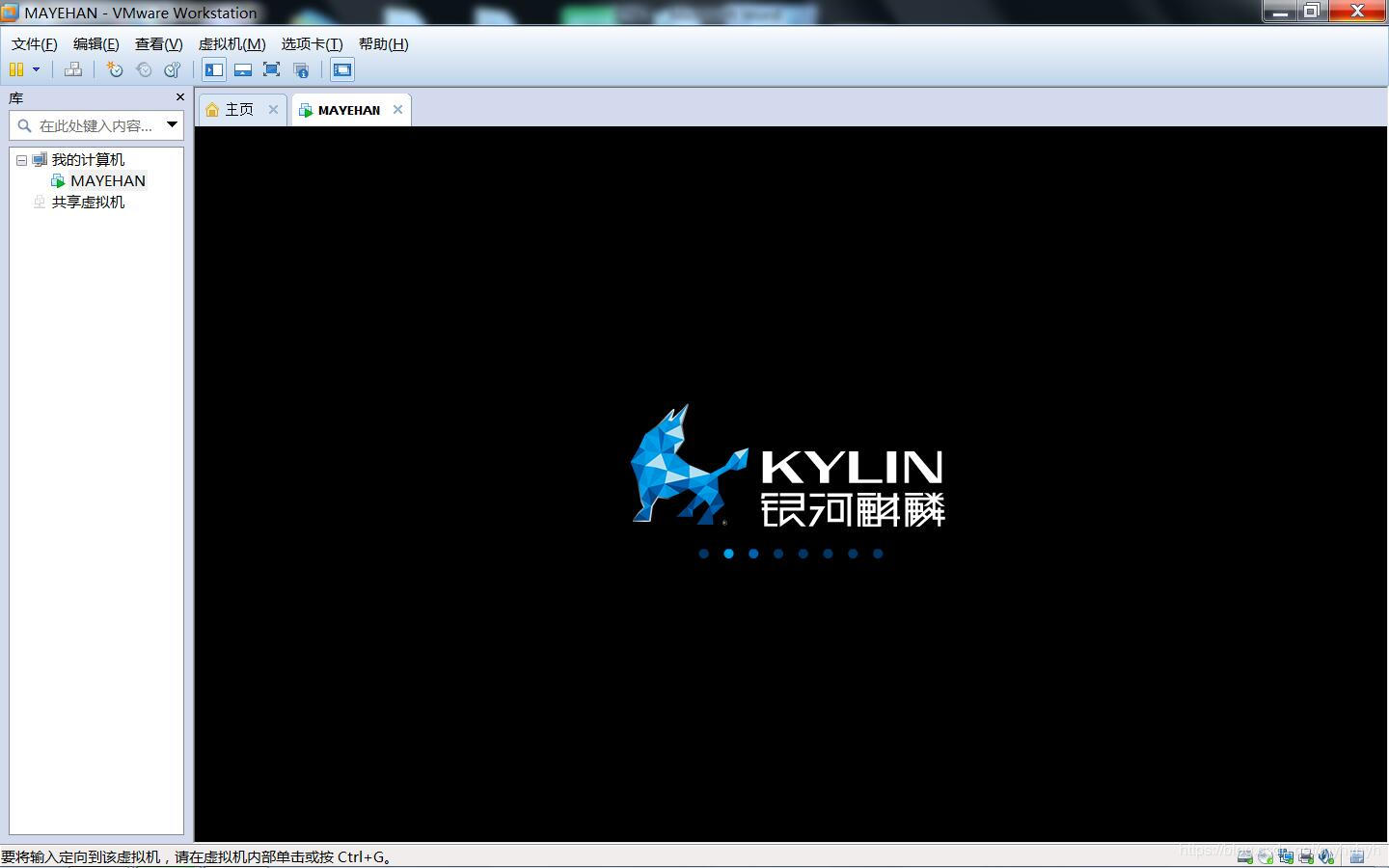
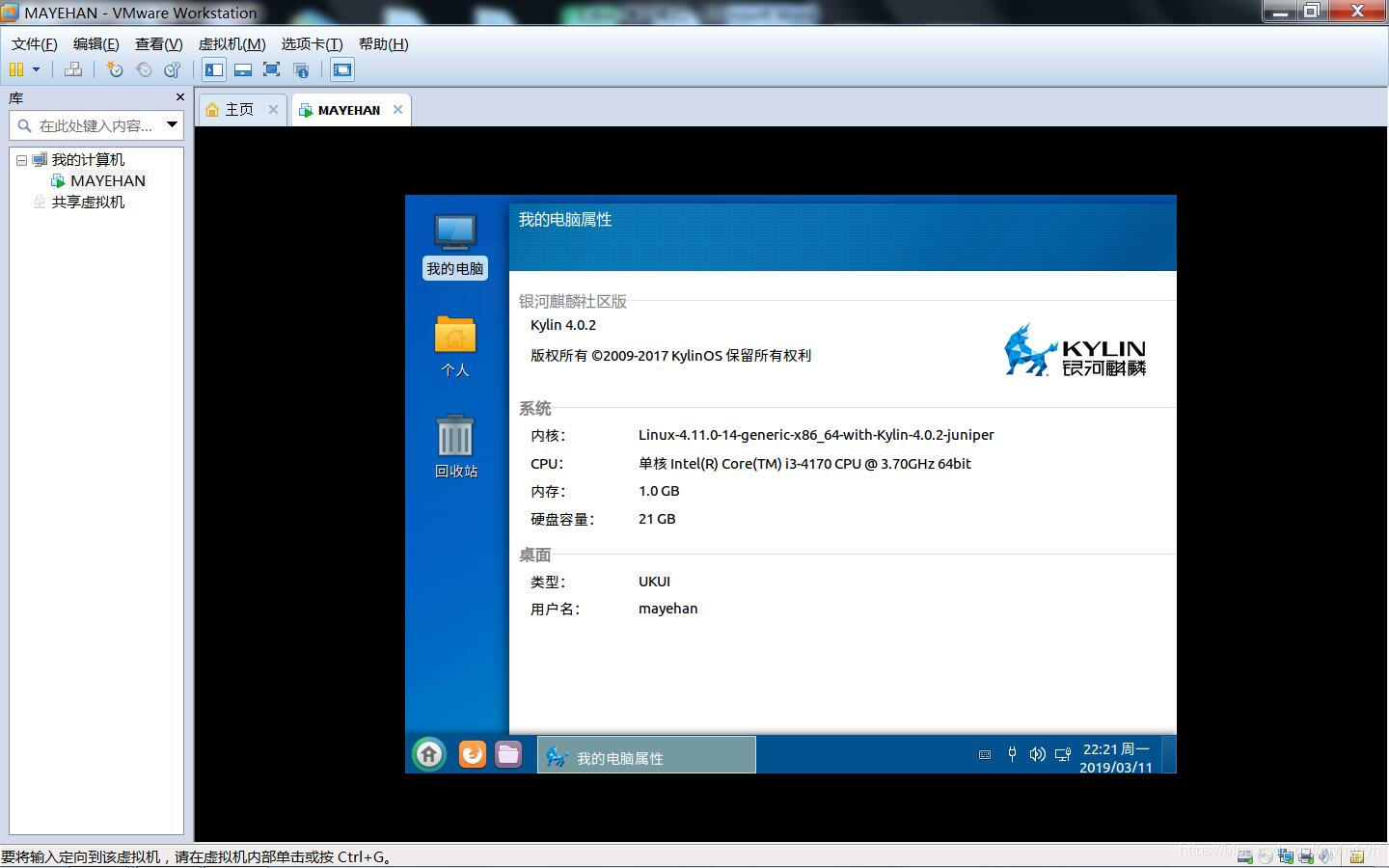
14.经过稍长时间等待,银河麒麟系统安装完成,系统界面如下图:
图1:

图2:
以上就是本文的全部内容,希望对大家的学习有所帮助,也希望大家多多支持华域联盟。
相关文章
-
 这篇文章主要给大家介绍了关于Vscode远程连接Ubuntu出错问题的解决方法,文中通过示例代码介绍的非常详细,对大家的学习或者工作具有一定的参考学习价值,需要的朋友们下面随着小编来一起学习学习吧
2020-10-10
-

mac下配置和访问阿里云服务器(Ubuntu系统)的图文教程
这篇文章主要介绍了mac下配置和访问阿里云服务器(Ubuntu系统)的图文教程,非常不错,具有参考借鉴价值,需要的朋友参考下2017-01-01
-

在CentOS上安装搭建PHP+Apache+Mysql的服务器环境
今天小编就为大家分享一篇关于在CentOS上安装搭建PHP+Apache+Mysql的服务器环境,小编觉得内容挺不错的,现在分享给大家,具有很好的参考价值,需要的朋友一起跟随小编来看看吧2019-03-03
-
 这篇文章主要介绍了Linux nohup命令原理及实例解析,文中通过示例代码介绍的非常详细,对大家的学习或者工作具有一定的参考学习价值,需要的朋友可以参考下
2020-05-05
-
 这篇文章主要给大家介绍了关于如何理解与识别Linux中文件类型的相关资料,文中通过示例代码介绍的非常详细,对大家学习或者使用Linux系统具有一定的参考学习价值,需要的朋友们下面来一起学习学习吧
2019-04-04
-
 这篇文章主要介绍了关于将Web项目部署到阿里云服务器(5个步骤搞定),文中通过示例代码介绍的非常详细,对大家的学习或者工作具有一定的参考学习价值,需要的朋友们下面随着小编来一起学习学习吧
2020-07-07
-
 本篇文章主要介绍了把Node.js项目部署到阿里云服务器,非常具有实用价值,需要的朋友可以参考下
2017-04-04
-

Ubuntu Server 16.04 LTS 上安装 LAMP图解教程
这篇文章主要介绍了Ubuntu Server 16.04 LTS 上安装 LAMP图解教程,需要的朋友可以参考下2016-09-09
-
 本片文章给大家详细分析了在linux下.net/mvc/cms程序详细结构说明,了解这个对在linux下程序开发非常有用,有兴趣的参考学习下吧。
2017-12-12
-
 这篇文章主要介绍了如何关闭Apache的目录浏览功能,需要的朋友可以参考下
2014-02-02
声明:本站(华域联盟www.cnhackhy.com)所有文章,如无特殊说明或标注,均为本站原创发布。任何个人或组织,在未征得本站同意时,禁止复制、盗用、采集、发布本站内容到任何网站、书籍等各类媒体平台。如若本站内容侵犯了原著者的合法权益,可联系我们进行处理。

最新评论