
win10 21H1系统开机后直接进入锁屏广告界面,怎么去除这个广告界面呢?当网友长时间不用电脑,win10 21H1电脑自动进入广告屏保,那么这个广告屏保怎么关闭呢?使用win10系统的用户都知道,当你进入系统后,win10会有很多广告屏保,相信很多新手用户 会 遇到次问题,那么win10 21H1系统如何关闭锁屏界面广告呢?电脑安装上Win10 21H1系统后发现锁屏广告很多,而且每天都有推送,可谓无孔不入,前面几次看着还比较赏心悦目,往后天天都看着广告非常烦心。那么要怎么去掉Win10 21H1锁屏广告?今天华域联盟小编就给大家详细介绍去除win10 21H1去除锁屏/屏保广告的详细步骤吧!
- 软件名称:
- Adguard Premium 无限试用直装激活版 v7.5.3405 强大的广告拦截脚本
- 软件大小:
- 19.93MB
- 更新时间:
- 2020-10-10立即下载
- 软件名称:
- StopAd(Chrome视频广告拦截插件) v1.0 免费绿色版
- 软件大小:
- 790KB
- 更新时间:
- 2019-10-17立即下载
- 软件名称:
- Mozilla Firefox ESR(拦截追踪器/禁止弹窗广告) v81.0.0 中文绿色便携版
- 软件大小:
- 117MB
- 更新时间:
- 2020-09-22立即下载
Win10 21H1关闭锁屏广告的方法
方法一、
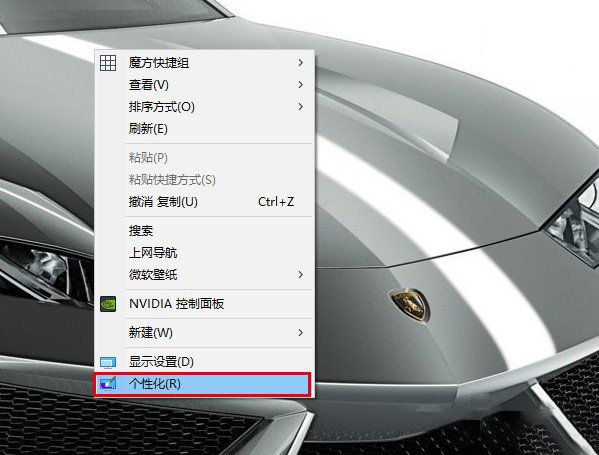
1、在桌面单击右键,选择“个性化”;
2、在左边栏选择“锁屏界面”;
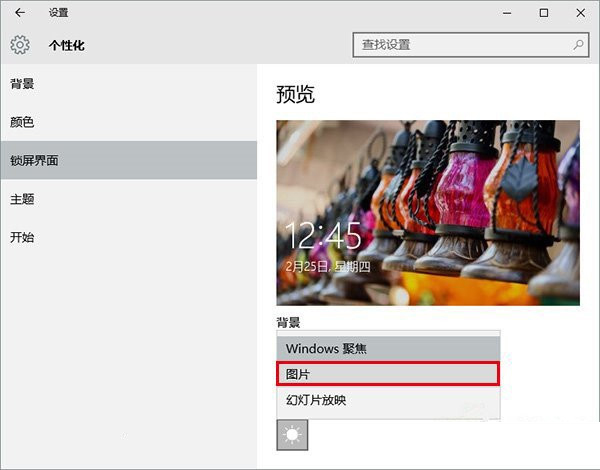
3、在“背景”中选择“图片”;
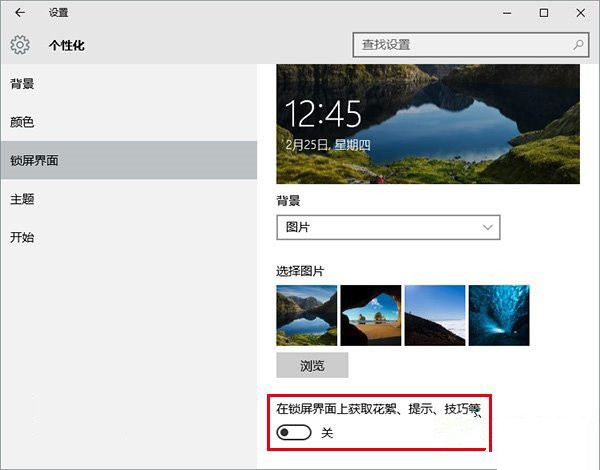
4、关闭“在锁屏界面上获取花絮、提示、技巧等”。
关闭Win10 Mobile应用中的个性化广告
在Win10 Mobile系统中也存在广告应用,按照微软官方的介绍,在Win10 Mobile系统中也可以关闭广告应用。在Win10 Mobile系统中,点击进入设置-隐私-广告 ID,然后关闭“允许应用使用我的广告 ID 提供跨应用的体验”开关即可。


方法二、
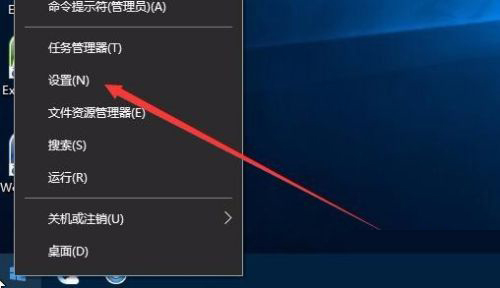
在Windows10系统桌面,我们右键点击左下角开始按钮,在弹出的菜单中选择“设置”菜单项
在打开的设置窗口中,我们点击窗口中的“个性化”图标
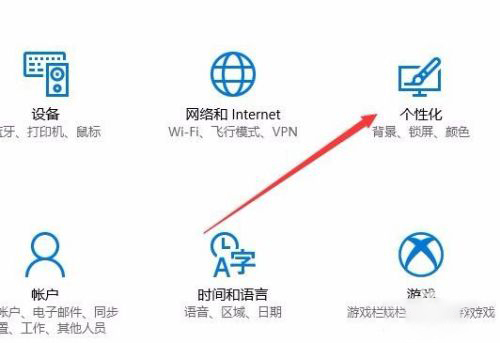
在打开的个性化窗口中,点击窗口中左侧边栏的“锁屏界面”菜单项

在右侧新打开的窗口中,我们找到“背景”下拉菜单

在弹出的菜单中选择“图片”菜单项

这时可以在下面看到“在锁屏界面上从Windows和Cortana获取花絮、提示等”下面的开关,把其设置“关”即可。

以上就是华域联盟小编给大家分享的关于Win10 21H1系统关闭锁屏界面广告的方法步骤了,如果大家遇到次问题可以安装上面的步骤完成设置!最后希望此篇教程能够帮助到大家!

评论(0)